Профили Chrome или антидетект-браузер: в чём разница для нескольких аккаунтов

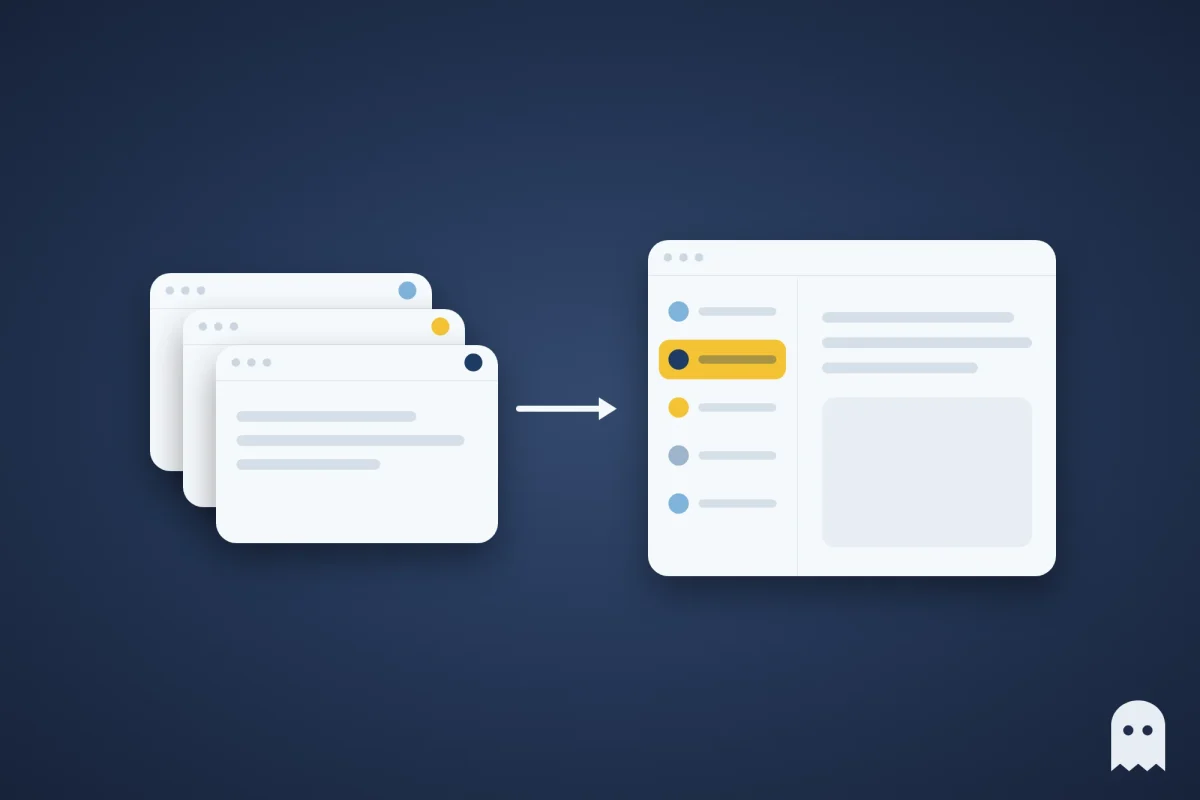
Профили Chrome – самый простой бесплатный способ вести несколько аккаунтов в одном браузере. В каждом профиле можно войти в свой аккаунт, даже если все аккаунты на одном сайте, и они не будут мешать друг другу.
Для пары своих аккаунтов этого достаточно. Но если аккаунтов много и они на одном сайте, у профилей Chrome есть слабое место: все они работают с одного IP-адреса и с одного компьютера, и сайт может это увидеть.
Содержание
- Что разделяют профили Chrome
- Чего профили Chrome не разделяют
- Когда профилей Chrome достаточно
- Когда профилей Chrome мало
- Профили Chrome и профили Accovod: сравнение
- Как перенести аккаунты из Chrome в Accovod
- Частые вопросы
- Итог
Что разделяют профили Chrome
Профиль хранит отдельно закладки, историю, сохранённые пароли, настройки и cookies. Именно из-за отдельных cookies аккаунты в разных профилях не выкидывают друг друга.
Профиль можно связать с аккаунтом Google. Тогда закладки, пароли и настройки этого профиля сохраняются в аккаунте и появляются на других устройствах, где вы в него вошли.
Профили хорошо подходят для простых случаев: когда одним компьютером пользуются несколько человек или когда нужно разделить личный и рабочий аккаунты. А вот скрыть от сайта, что аккаунты открыты на одном компьютере, они не помогают.
Чего профили Chrome не разделяют
Если открыть два профиля Chrome на одном компьютере и посмотреть, что браузер передаёт сайтам, отличаться будут только cookies. Всё остальное совпадает: IP-адрес, версия браузера и User-Agent, размер экрана, число ядер процессора, видеокарта, язык, часовой пояс и отпечаток canvas.
По этим признакам сайт и может понять, что аккаунты открыты на одном компьютере. Для личного и рабочего аккаунта это нормально, так выглядит любой домашний компьютер. Но если с одного IP и одного устройства заходят десять аккаунтов одного сайта, со стороны это похоже на одного человека с десятью аккаунтами. Те, кто ведёт много аккаунтов, знают, чем это часто заканчивается: после бана одного аккаунта блокируют и связанные с ним.
Отдельной настройки прокси для профиля в Chrome нет. В разделе «Настройки» → «Система» есть только ссылка «Открыть настройки прокси-сервера для компьютера», то есть прокси задаётся сразу для всего компьютера, а не для одного профиля.
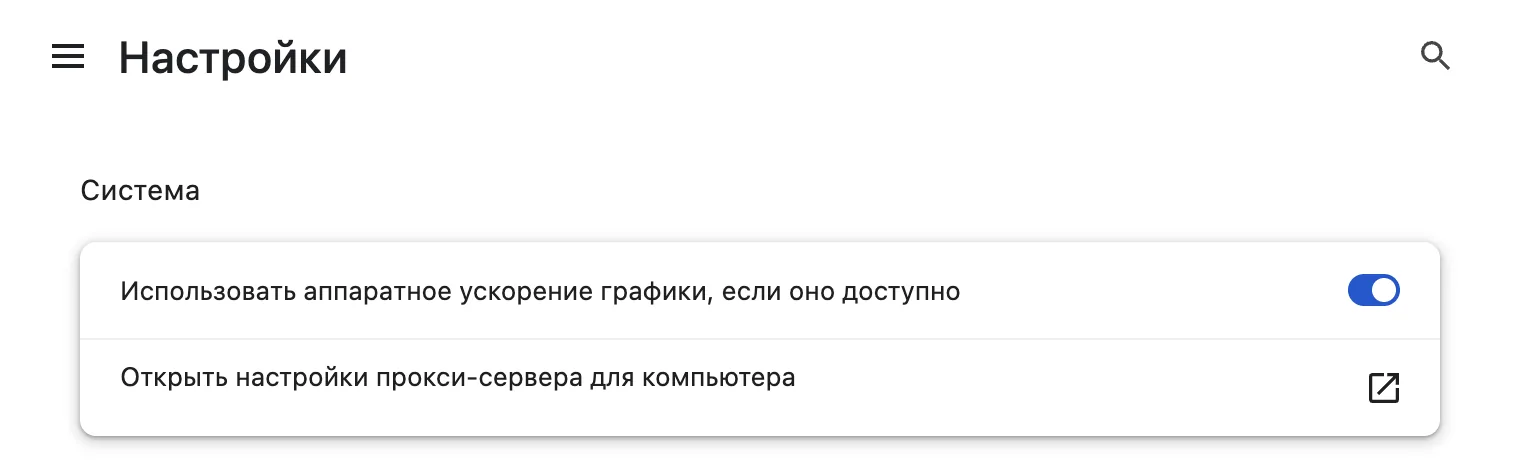
В самом Chrome отдельный прокси для профиля можно задать только через расширение. Но расширение меняет лишь IP, а экран, видеокарта, язык, часовой пояс и отпечаток canvas остаются прежними. В итоге IP, например, немецкий, а часовой пояс и язык ваши. Такое несовпадение видно сразу: Pixelscan, например, в этом случае пишет «Timezone spoofed».
Поэтому, если аккаунты на одном сайте не должны выглядеть связанными, им нужны разные IP и разные отпечатки. Профили Chrome сами по себе этого не дают.
Когда профилей Chrome достаточно
Если все аккаунты ваши и ничего страшного не случится, когда сайт поймёт, что они связаны, профилей Chrome вполне хватит. Например:
- личный и рабочий аккаунт;
- по одному аккаунту на разных сайтах: один магазин на Авито, одно сообщество ВКонтакте, один рекламный кабинет;
- тестовый аккаунт для своего проекта.
Чтобы не путаться в окнах, задайте каждому профилю своё имя и цвет. А если включить «Показывать при запуске» в управлении профилями, Chrome при старте покажет список профилей, и вы сразу выберете нужный.
Когда профилей Chrome мало
Сложности начинаются, когда на одном сайте у вас несколько аккаунтов, которые не должны быть связаны, например аккаунты разных клиентов в одной соцсети.
Каждому такому аккаунту нужен свой прокси, лучше из той страны, где аккаунт обычно работает. В Chrome для этого придётся ставить и настраивать расширение для прокси в каждом профиле. На трёх-пяти аккаунтах это ещё терпимо, но устройство всё равно остаётся общим, а с каждым новым аккаунтом настроек становится больше.
Ещё сложнее, когда с аккаунтами работает кто-то кроме вас. Ассистент отвечает клиентам со своего компьютера, вы иногда отвечаете с телефона, и логины с паролями начинают пересылаться в чатах.
Если аккаунты на одном сайте принадлежат разным клиентам, бан одного не должен задеть остальные или с аккаунтами работает команда, лучше перейти на антидетект-браузер. В нём у каждого профиля свой прокси и свой отпечаток, а все профили собраны в одном месте.
Профили Chrome и профили Accovod: сравнение
Профили Chrome разделяют данные браузера. Антидетект-браузер ещё и даёт каждому профилю свой прокси и свой отпечаток устройства.
| Профили Chrome | Профили Accovod | |
|---|---|---|
| Свои cookies, история и пароли | Да | Да, у каждого профиля свои cookies и хранилище |
| Свой прокси у каждого профиля | Нет, прокси общий для всего компьютера, отдельный можно поставить только расширением | Да, HTTP или SOCKS5 с проверкой прямо в форме; язык и часовой пояс могут подстраиваться под прокси |
| Свой отпечаток у каждого профиля | Нет, у всех профилей одинаковые экран, процессор, видеокарта и canvas | Да, у каждого профиля уникальный отпечаток, и на Windows, и на Mac |
| Как открываются профили | Каждый в отдельном окне | Все профили списком в одном окне |
| Mac и iPhone | Через аккаунт Google синхронизируются закладки, пароли и настройки | Облачные профили синхронизируются между Windows, Mac и iPhone (тариф Cloud) |
| Доступ для коллеги | Только за тем же компьютером | Облачной группой можно поделиться по email, пароли при этом не передаются (тариф Cloud) |
| Цена | Бесплатно | Local за $15 в месяц, Cloud за $25 в месяц (цены на октябрь 2026) |
По цене Chrome выигрывает. Зато из этих двух вариантов только Accovod даёт отдельные IP и отпечатки, одно окно для всех профилей и доступ для команды.
Как перенести аккаунты из Chrome в Accovod
Accovod – наш браузер для работы с несколькими аккаунтами, поэтому покажем переезд на нём. Каждый аккаунт в Accovod живёт в своём профиле со своими cookies, хранилищем, прокси и отпечатком. Все профили видны списком в одном окне, и переключаться между ними можно одним кликом, как между вкладками. На Windows профили работают на движке Chromium или Microsoft Edge, на Mac – на настоящем Safari (WebKit), а приложение для iPhone и iPad открывает те же облачные профили.
Чтобы перенести один аккаунт:
- Откройте сайт в нужном профиле Chrome и выгрузите его cookies в формате JSON расширением Cookie-Editor. Если cookies у вас в файле cookies.txt формата Netscape, сначала переведите их в JSON конвертером cookies.
- В Accovod нажмите «Новый профиль», в поле Platform укажите сайт, а в поле Account – имя клиента.
- Вставьте прокси (HTTP или SOCKS5, можно в формате host:port:login:password) и нажмите галочку. Accovod покажет IP и страну и может подстроить под прокси язык и часовой пояс профиля. Прокси лучше брать из той страны, где аккаунт обычно работает.
- Отметьте Auth by Cookies, вставьте JSON и нажмите Add. Профиль откроется уже в аккаунте. Подробнее про вход в аккаунт по cookies есть в документации.
- Если cookies нет, просто войдите по логину и паролю внутри профиля. Сессия сохранится, и в следующий раз входить заново не придётся.
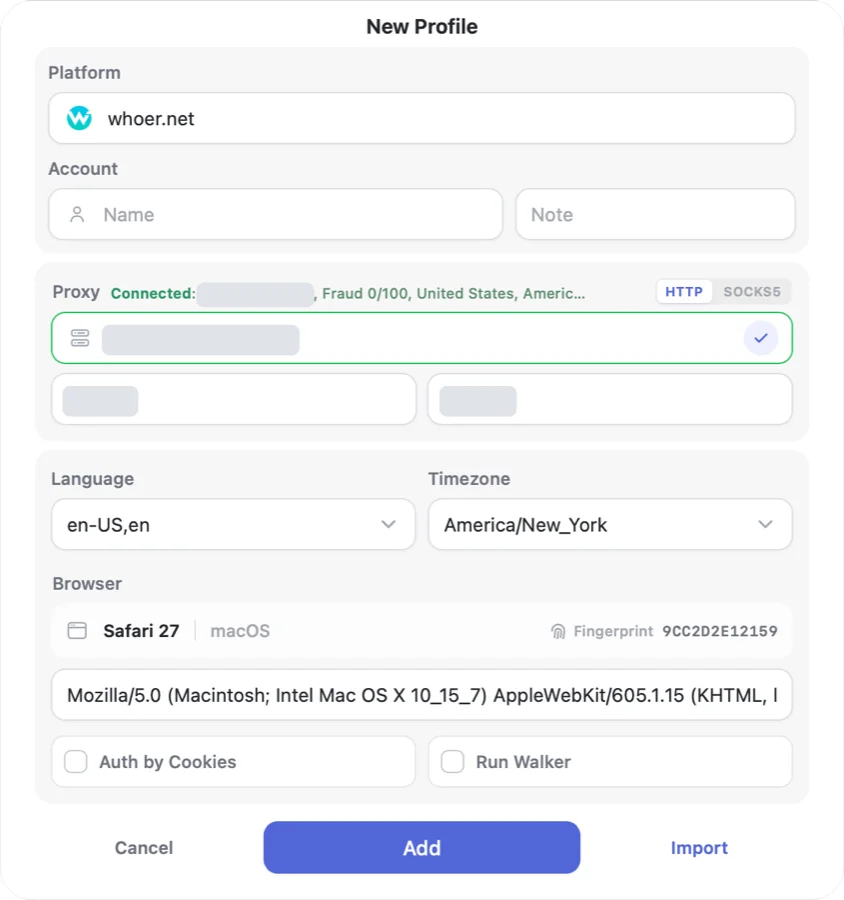
После переноса не работайте с этим аккаунтом в старом профиле Chrome и не нажимайте там «Выйти»: на многих сайтах выход завершает и ту сессию, которую вы перенесли. Все поля формы подробно разобраны в инструкции «Первый профиль в Accovod».
Чтобы дать доступ ассистенту, не нужно пересылать пароли или cookies. Положите профили в облачную группу и поделитесь ею по email (тариф Cloud): ассистент будет работать в тех же аккаунтах, а пароли останутся у вас.
Учтите, что Accovod не продаёт прокси: у каждого профиля свой прокси, но покупать его нужно отдельно. И если аккаунт нарушает правила площадки, его ограничат в любом браузере, Accovod здесь не поможет.
Частые вопросы
Как создать профиль в Chrome и переключаться между профилями?
Нажмите на значок профиля в правом верхнем углу и выберите «Добавить профиль Chrome». Chrome предложит войти в аккаунт Google, но это необязательно. Затем укажите имя, фото и цветовую тему. Чтобы переключиться, снова нажмите на значок профиля и выберите другой профиль: он откроется в своём окне.
Профиль Chrome и аккаунт Google – это одно и то же?
Нет. Профиль – это отдельный набор данных браузера на вашем компьютере: закладки, история, пароли, настройки и cookies. Профиль можно связать с аккаунтом Google, чтобы эти данные синхронизировались на других ваших устройствах, а можно пользоваться им и без аккаунта.
У профилей Chrome разные cookies?
Да, у каждого профиля свои cookies, поэтому в двух профилях можно одновременно сидеть в двух аккаунтах одного сайта. Общими у профилей остаются IP-адрес и устройство.
Может ли сайт понять, что два профиля Chrome открыты на одном компьютере?
Может. У двух профилей на одном компьютере одинаковые IP, экран, видеокарта, язык, часовой пояс и отпечаток canvas, отличаются только cookies. В Accovod у каждого профиля свой прокси и уникальный отпечаток.
Можно ли поставить отдельный прокси для каждого профиля Chrome?
В настройках Chrome нельзя, там есть только ссылка на настройки прокси всего компьютера. Отдельный прокси для профиля можно задать расширением, но отпечаток устройства при этом не меняется. К тому же Chrome не поддерживает SOCKS5-прокси с логином и паролем. В Accovod у каждого профиля свой прокси HTTP или SOCKS5, в том числе с логином и паролем.
Сколько профилей можно создать в Chrome?
Упереться в ограничение вряд ли получится. Настоящий предел – удобство: каждый профиль открывается в отдельном окне, и десять профилей превращаются в десять окон. В тарифе Accovod Local число локальных профилей не ограничено, и все они собраны в одном окне.
Чем профили Chrome отличаются от антидетект-браузера?
Профили Chrome разделяют только данные: cookies, историю и пароли. Антидетект-браузер разделяет ещё и то, по чему сайт узнаёт устройство: у каждого профиля свой прокси и уникальный отпечаток. Профили Accovod проходят проверку Pixelscan и BrowserScan. В популярных антидетект-браузерах каждый профиль, как и в Chrome, открывается в отдельном окне, а в Accovod все профили собраны в одном.
Итог
- Два-три своих аккаунта: хватит профилей Chrome, задайте им разные имена и цвета.
- Несколько аккаунтов на одном сайте: каждому нужен свой прокси и свой отпечаток. В Chrome расширение поменяет только IP, а в Accovod и то и другое настраивается в самом профиле.
- Клиентские аккаунты: по профилю Accovod на каждый аккаунт, все профили в одном окне.
- Работа в команде или с телефона: облачная группа, которой можно поделиться по email, и те же профили на iPhone.