Что такое прокси простыми словами: как работает и зачем нужен

Что такое прокси? Это сервер-посредник между вашим устройством и сайтом. Запросы идут через него, поэтому сайт видит IP-адрес прокси, а не ваш. Так меняют страну IP, разводят рабочие аккаунты по разным адресам или выходят в сеть через корпоративный шлюз. Сам по себе прокси трафик не шифрует.
Ниже – как устроен прокси, какие бывают виды, где он включается на телефоне и компьютере и как проверить, что он работает.
Содержание
- Как работает прокси-сервер
- Зачем нужен прокси
- Какие бывают прокси
- Прокси или VPN: в чём разница
- Как записывают адрес прокси
- Прокси на телефоне: где он настраивается
- Как включить прокси на компьютере и в браузере
- Как проверить, что прокси работает
- Прокси для нескольких аккаунтов
- Частые вопросы
Как работает прокси-сервер
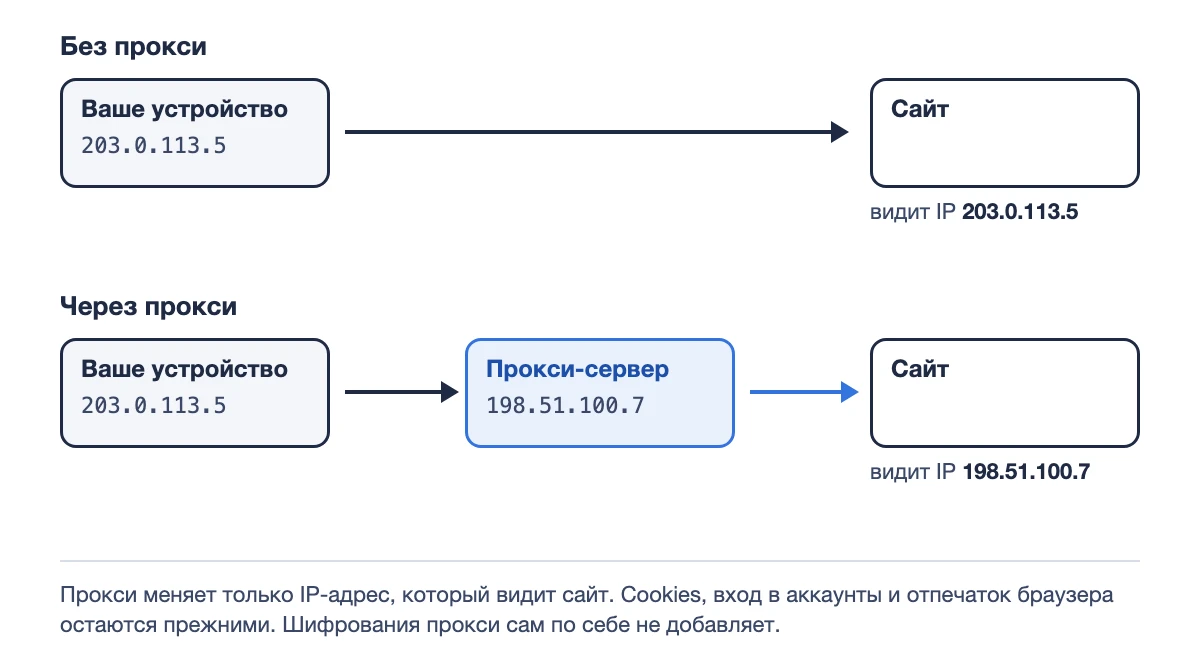
Proxy по-английски значит «доверенное лицо»: прокси-сервер действует в сети от вашего имени. Без него браузер обращается к сайту напрямую, и сайт видит ваш IP-адрес. С прокси браузер отправляет запрос прокси-серверу. Тот пересылает его сайту и возвращает вам ответ, так что для сайта ваш собеседник – прокси.
Прокси меняет только сетевой адрес. Остальное сайт видит как раньше:
- cookies и вход в аккаунты: если вы вошли в аккаунт, сайт узнает вас и через прокси;
- отпечаток браузера: разрешение экрана, шрифты, видеокарту, версию браузера;
- язык и часовой пояс системы. Если IP немецкий, а часовой пояс в браузере московский, сайт это заметит.
Зачем нужен прокси
- Посмотреть сайт или рекламу из другой страны. Маркетологи проверяют выдачу и объявления так, как их видят пользователи нужного региона.
- Развести рабочие аккаунты по разным IP. Площадки сравнивают адреса входов, и аккаунты с одного IP проще связать между собой.
- Собирать открытые данные. Парсеры распределяют запросы по многим адресам, чтобы сайт не ограничил один IP.
- Фильтровать и ускорять трафик в компании. Корпоративный прокси закрывает доступ к лишним сайтам и хранит копии частых страниц.
- Не показывать сайтам свой адрес. От интернет-провайдера прокси при этом не скрывает, подробнее – в сравнении с VPN ниже.
Какие бывают прокси
Главное различие – откуда взят IP-адрес. От этого зависит, как к прокси относятся сайты.
| Тип | Чей это IP | Как его видят сайты | Для каких задач |
|---|---|---|---|
| Серверные (датацентровые) | Хостинг-провайдера | Как трафик дата-центра: чаще капча и проверки | Парсинг, тесты, сервисы без строгой защиты |
| Резидентские | Домашнего интернет-провайдера | Как обычного пользователя | Работа с аккаунтами, проверка выдачи и рекламы по регионам |
| Мобильные | Оператора связи, 4G или 5G | Банят неохотно: за одним IP оператора бывает много абонентов | Соцсети, регистрации, аккаунты с частыми проверками |
| ISP, или статические резидентские | Провайдера, но сервер стоит в дата-центре | Почти как резидентские, адрес постоянный | Долгая работа одного аккаунта с одного IP |
Подробнее о мобильных – в статье мобильные прокси: что это и когда они нужны.
Другие признаки, по которым делят прокси:
- По протоколу. HTTP(S)-прокси работают с веб-запросами и подходят для браузера. SOCKS5 пересылает соединения любых приложений, умеет UDP и вход по логину и паролю (RFC 1928).
- По смене IP. Статические сохраняют адрес, пока вы за него платите. Динамические, или с ротацией, меняют IP по таймеру или по ссылке.
- По доступу. Общим прокси пользуются несколько клиентов сразу, приватный выдают только вам. Общие дешевле, но чужие действия портят репутацию IP.
- По анонимности. Прозрачный прокси сообщает сайту ваш настоящий IP в заголовке X-Forwarded-For. Анонимный IP скрывает, но выдаёт, что запрос пришёл через прокси, например заголовком Via. Элитный не выдаёт ни того, ни другого. Со сменой IP уровень анонимности не связан: её задаёт ротация.
- По стороне. Всё перечисленное – прямые прокси, их настраивает пользователь. Обратный прокси стоит на стороне сайта и принимает запросы вместо его сервера, так работают, например, Cloudflare и nginx.
Прокси или VPN: в чём разница
Прокси и VPN оба меняют IP, который видит сайт. Отличаются они охватом и тем, кто ещё видит ваш трафик.
| Без прокси | Прокси | VPN | |
|---|---|---|---|
| IP, который видит сайт | Ваш | Прокси | VPN-сервера |
| Что видит интернет-провайдер | Сайты и содержимое страниц без HTTPS | То же: путь до прокси обычно не шифруется | Только подключение к VPN-серверу |
| Что видит владелец сервера | – | Сайты и содержимое страниц без HTTPS | Сайты и содержимое страниц без HTTPS |
| Что идёт через сервер | – | Браузер или приложение, где задан прокси | Весь трафик устройства |
| Свой IP для каждого аккаунта | Нет | Да, свой прокси в каждом профиле | Нет, один IP на устройство |
Содержимое страниц с HTTPS не видят ни провайдер, ни владелец прокси или VPN: оно зашифровано между браузером и сайтом. Для нескольких аккаунтов удобнее прокси. VPN переключает сразу всё устройство, и все аккаунты снова оказываются на одном адресе.
Как записывают адрес прокси
Провайдер выдаёт прокси строкой. Частые варианты:
| Запись | Что в ней |
|---|---|
| 203.0.113.10:8080 | IP и порт без пароля. Доступ открыт только для IP из белого списка |
| 203.0.113.10:8080:login:password | IP, порт, логин и пароль через двоеточие |
| login:password@203.0.113.10:8080 | То же, но логин и пароль впереди |
| socks5://login:password@gate.provider.com:1080 | С протоколом и доменом вместо IP |
Порт – номер входа на сервере. У SOCKS стандартный порт 1080, у HTTP-прокси часто 8080 или 3128, но провайдер может назначить любой.
Тип прокси выбирают тот, что указал провайдер: если выбрать HTTP для SOCKS5-адреса, соединения не будет. При доступе по белому списку логина и пароля нет. Прокси пустит только с тех IP, которые вы добавили в личном кабинете провайдера.
Прокси на телефоне: где он настраивается
В iPhone и Android прокси задаётся отдельно для каждой Wi-Fi-сети, по умолчанию он выключен. Для мобильного интернета обычного переключателя нет. Некоторые приложения, например Telegram, задают прокси в своих настройках и от Wi-Fi не зависят.
iPhone
- Откройте «Настройки» → Wi-Fi.
- Нажмите кнопку (i) рядом с сетью, к которой подключены.
- Внизу откройте «Настройка прокси».
- Выберите «Вручную», впишите сервер и порт. Если у прокси есть логин и пароль, включите «Аутентификация».
- Нажмите «Сохранить».
Пункт «Авто» нужен для файла автонастройки (PAC), такие выдают в компаниях. Через настройки Wi-Fi iPhone подключает только HTTP-прокси.
Android (названия как на Google Pixel, у других производителей они могут отличаться)
- Откройте «Настройки» → «Сеть и интернет» → «Интернет».
- Нажмите на сеть, к которой подключены, затем «Изменить».
- Откройте «Расширенные настройки» → «Прокси-сервер» и выберите «Ручная настройка».
- Впишите имя хоста и порт прокси-сервера, нажмите «Сохранить».
На Samsung путь другой: «Настройки» → «Подключения» → Wi-Fi → шестерёнка рядом с сетью → «Дополнительно». Android сам предупреждает, что такой прокси использует браузер, а другие приложения могут его не учитывать. Полей для логина и пароля здесь нет, SOCKS5 тоже не подключить.
Чтобы выключить прокси, верните в том же пункте «Выкл.» на iPhone или «Нет» на Android. В настройках точки доступа (APN) для мобильного интернета бывает поле «Прокси-сервер», но его задаёт оператор, и менять его не нужно.
Как включить прокси на компьютере и в браузере
Windows 11. «Параметры» → «Сеть и Интернет» → «Прокси-сервер». Рядом с пунктом «Использовать прокси-сервер» нажмите «Настроить», включите его, впишите IP-адрес и порт и сохраните.
macOS. Меню Apple → «Системные настройки» → «Сеть» → Wi-Fi → «Подробнее» → «Прокси». Включите нужный тип: «Веб-прокси (HTTP)», «Защищенный веб-прокси (HTTPS)» или «SOCKS-прокси». Впишите сервер и порт, для прокси с логином включите «Прокси-сервер требует пароль» и нажмите «ОК».
Chrome своих настроек прокси не имеет и берёт системные. Пункт «Настройки» → «Система» → «Открыть настройки прокси-сервера для компьютера» ведёт в те же окна Windows или macOS. SOCKS5 с логином и паролем Chrome не поддерживает.
Firefox умеет работать со своим прокси. Найдите в его настройках «прокси» и откройте «Параметры соединения»: там есть «Без прокси», «Использовать системные настройки прокси» и «Ручная настройка прокси». Для SOCKS 5 оставьте включённым пункт «Отправлять DNS-запросы через прокси при использовании SOCKS 5», иначе адреса сайтов будут уходить мимо прокси.
Системный прокси действует на все программы, которые его поддерживают. Если нужно, чтобы у каждого аккаунта был свой IP, прокси задают не в системе, а в отдельном профиле браузера.
Как проверить, что прокси работает
- Без прокси откройте сервис проверки IP, например 2ip.ru, и запомните свой адрес.
- Включите прокси и обновите страницу. IP и страна должны смениться на данные прокси.
- Проверьте утечки через WebRTC и DNS. Такие тесты есть у сервисов проверки IP, вашего настоящего адреса в них быть не должно.
- Посмотрите репутацию адреса, Fraud Score. Чем он ниже, тем меньше капч и проверок.
- Сравните часовой пояс и язык браузера со страной прокси.
Если что-то пошло не так:
| Что видите | Частая причина | Что сделать |
|---|---|---|
| Ошибка прокси-сервера, прокси-сервер не отвечает | Неверный адрес, порт или тип, прокси выключен, закончилась оплата | Сверить данные с личным кабинетом провайдера, проверить баланс |
| Ошибка 407 | Неверный логин или пароль | Ввести их заново. При доступе по белому списку добавить свой IP |
| Ошибка 429 | С этого IP пришло слишком много запросов | Реже отправлять запросы или сменить IP |
| Капча на каждом шагу | IP в чёрных списках или из дата-центра | Взять резидентский или мобильный прокси, проверить Fraud Score |
Прокси для нескольких аккаунтов
Площадки сравнивают IP-адреса, с которых заходят в аккаунты. Если десять аккаунтов работают с одного адреса, их проще связать между собой, и ограничение одного может задеть остальные. Поэтому для рабочих аккаунтов действует правило: один аккаунт – один прокси.
Ещё два правила:
- страна прокси совпадает со страной аккаунта: аккаунт из США открывают с американского IP;
- язык и часовой пояс браузера соответствуют стране IP.
IP – только один из признаков. Аккаунты связывают и по cookies, и по отпечатку браузера, поэтому одного отдельного IP мало: каждому аккаунту нужен свой профиль браузера. Подробнее – в статьях что такое мультиаккаунт и зачем нужен антидетект-браузер.
Как задать прокси профилю в Accovod
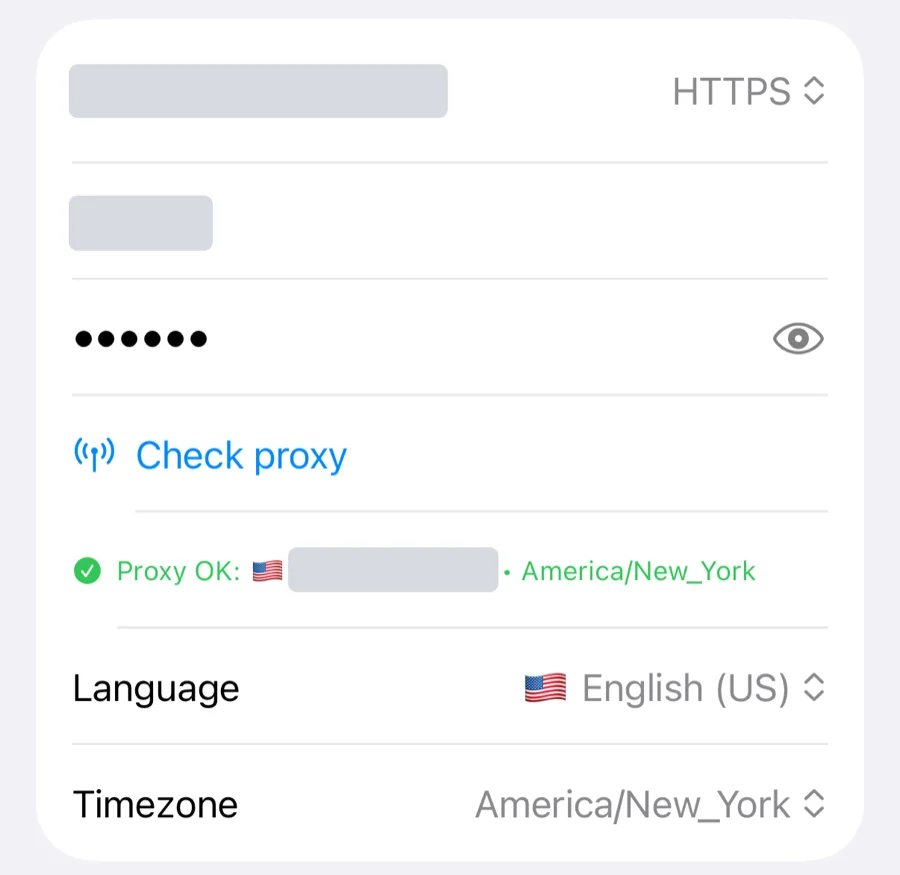
В Accovod у каждого профиля свой прокси, свои cookies и свой отпечаток браузера. Прокси указывают в форме профиля:
- Выберите тип: HTTP или SOCKS5.
- Вставьте адрес в формате host:port или host:port:login:password. Логин и пароль сами разложатся по полям.
- Нажмите галочку проверки. Accovod сделает запрос через прокси и покажет IP, Fraud Score, страну и часовой пояс.
- Сохраните профиль.
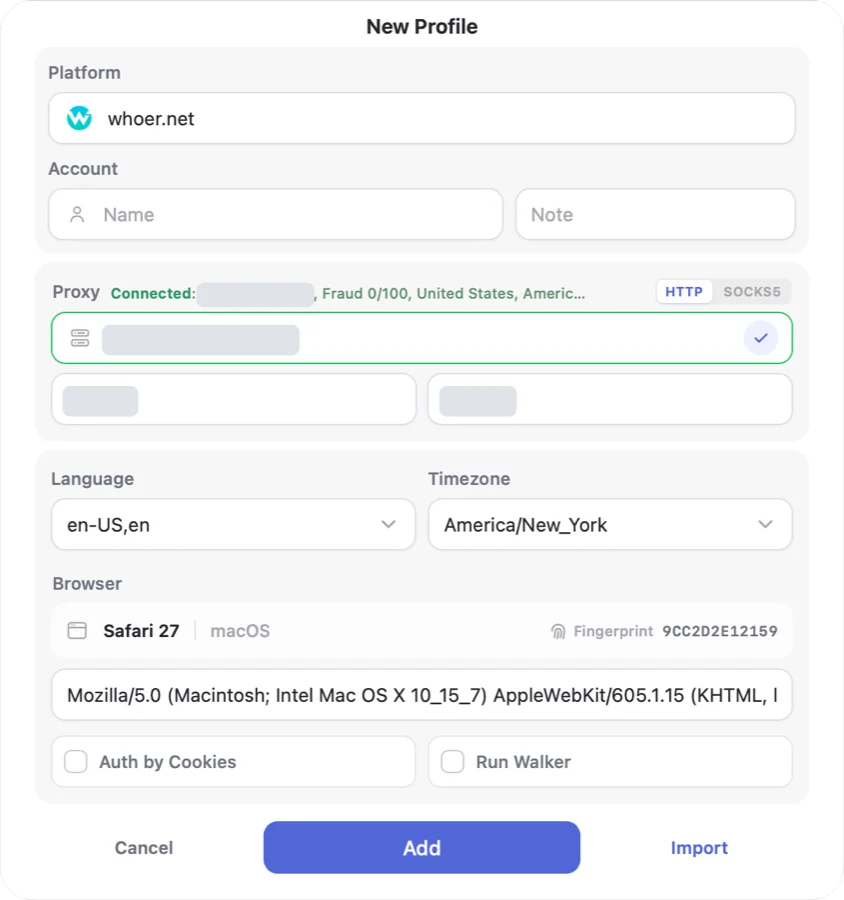
В приложении для iPhone то же самое: адрес, тип, логин и пароль в форме профиля и кнопка Check proxy. Проверка там показывает IP, страну и часовой пояс прокси.
Шкала Fraud Score в проверке на компьютере такая. До 25 – чистый IP, 26–60 – средний риск, выше 60 – адрес часто встречается в спаме или принадлежит дата-центру. Если прокси перестал отвечать, профиль не переключится на ваш настоящий IP: страницы просто не загрузятся.
Пошагово – в документации: подключение прокси и проверка и Fraud Score. Accovod работает на Windows, macOS и iPhone.
Частые вопросы
Скрывает ли прокси мой IP полностью?
От сайта скрывает, если прокси анонимный и в браузере нет утечек через WebRTC и DNS. Провайдер прокси ваш настоящий IP видит всегда, а ваш интернет-провайдер видит, что вы подключаетесь к прокси. Прозрачный прокси вообще передаёт ваш адрес сайту в заголовке запроса, поэтому для смены IP он не подходит.
Чем HTTP-прокси отличается от SOCKS5?
HTTP-прокси понимает веб-запросы и подходит для браузера. SOCKS5 работает уровнем ниже: пересылает соединения любых приложений, умеет UDP и вход по логину и паролю. Для браузера подходят оба, но SOCKS5 с логином и паролем Chrome не поддерживает. Выбирайте тот тип, который указан у провайдера, иначе прокси не подключится.
Как узнать, включён ли прокси на телефоне?
Откройте настройки текущей Wi-Fi-сети. На iPhone посмотрите пункт «Настройка прокси», на Android – «Прокси-сервер» в расширенных настройках. «Выкл.» или «Нет» значит, что системный прокси не используется. Отдельные приложения, например Telegram, хранят свои настройки прокси, их проверяют внутри приложения.
Что такое режим прокси и режим TUN?
Так называют настройку в некоторых сетевых приложениях и VPN-клиентах. В режиме прокси приложение запускает прокси на самом устройстве, и через него идут только программы, которые настроены на этот прокси или используют системные настройки. В режиме TUN, или туннеля, приложение создаёт виртуальный сетевой адаптер, и через него идёт весь трафик устройства, как в VPN.
Можно ли пользоваться бесплатными прокси?
Для разовой проверки можно, для аккаунтов нет. Владелец бесплатного прокси видит, какие сайты вы открываете, а страницы без HTTPS может читать и подменять. IP из открытых списков давно в чёрных списках, поэтому сайты встречают их капчей. Работают такие прокси нестабильно, и аккаунт заходит то с одного адреса, то с другого.
Чтобы развести аккаунты по разным IP, создайте в Accovod профиль на каждый аккаунт и вставьте в него свой прокси.