Как создать второй аккаунт в Гугле и держать аккаунты раздельно

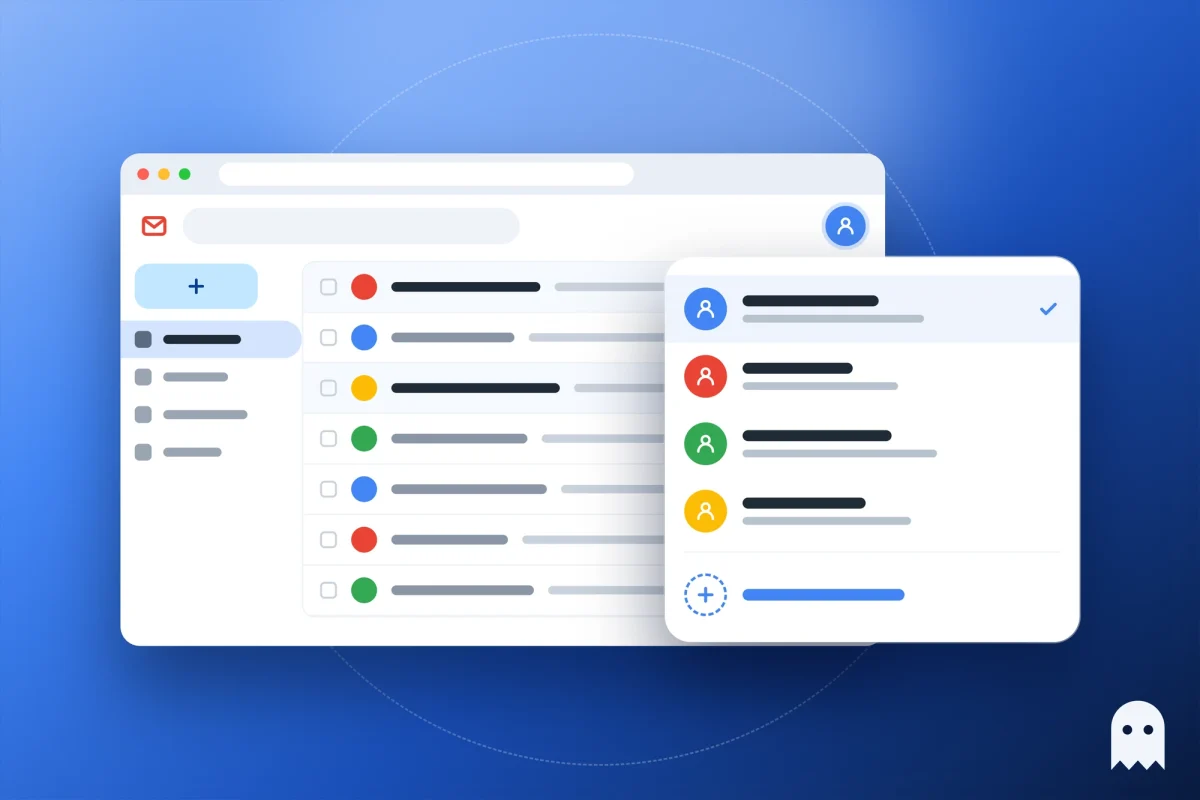
Вопрос, как создать второй аккаунт в Гугле, обычно появляется, когда рабочие письма теряются среди личных. Выходить из первого аккаунта для этого не нужно. Нажмите на фото профиля в правом верхнем углу Gmail, выберите «Добавить аккаунт», а затем «Создать аккаунт». Через несколько минут у вас будет вторая почта, и переключаться между ними можно в один клик.
Содержание
- Можно ли иметь два аккаунта Google
- Как создать второй аккаунт в Гугле на компьютере
- Как создать второй аккаунт Google на один номер
- Как создать второй аккаунт в Гугле на телефоне
- Как переключаться между аккаунтами Google
- Несколько аккаунтов Google в отдельных профилях
- FAQ
- Шпаргалка
Можно ли иметь два аккаунта Google
Можно, и Google сам это предусматривает. В справке Google описано, как войти сразу в несколько аккаунтов и переключаться между ними без выхода. Предела на число аккаунтов у одного человека Google не называет. Ограничение есть только у номера телефона: одним номером можно подтвердить лишь несколько аккаунтов, а сколько именно, Google не пишет.
Поэтому второй аккаунт обычно заводят под конкретную задачу: отдельную почту для работы, для проекта, для магазина или для регистраций, чтобы письма и файлы не смешивались с личными.
Как создать второй аккаунт в Гугле на компьютере
Если вы уже вошли в Google в браузере, второй аккаунт создаётся из того же меню, где переключаются аккаунты:
- Откройте любой сервис Google, например Gmail или google.com, и нажмите на фото профиля или первую букву имени в правом верхнем углу.
- Выберите «Добавить аккаунт». Откроется страница входа.
- Нажмите «Создать аккаунт» и выберите, для чего он: для себя, для ребёнка или для работы и бизнеса.
- Введите имя, дату рождения и пол.
- Выберите адрес Gmail из предложенных или придумайте свой. Вместо нового адреса Gmail можно указать уже существующую почту на другом сервисе.
- Придумайте пароль. Затем Google может предложить добавить номер телефона.
Адрес нельзя взять, если он уже занят, слишком похож на чужой или раньше принадлежал удалённому аккаунту. Если ваш вариант не проходит, Google сам предложит свободные.
Когда регистрация закончится, новый аккаунт появится в том же меню рядом с первым. Чтобы перейти в него, снова нажмите на значок профиля и выберите нужный аккаунт.
Как создать второй аккаунт Google на один номер
Один и тот же номер телефона можно указать в нескольких аккаунтах, но не в бесконечном числе. Если Google пишет, что номер использовался слишком много раз, придётся указать другой.
Пропустить номер при регистрации иногда получается, но не всегда: с 2025 года Google чаще просит телефон, в том числе через QR-код. Когда так можно, а когда нет, мы подробно разобрали в статье о том, как создать почту Gmail без номера телефона.
Даже если номер у двух аккаунтов общий, добавьте во второй аккаунт свою резервную почту. Так вы сможете восстановить доступ к нему отдельно от первого.
Как создать второй аккаунт в Гугле на телефоне
На телефоне второй аккаунт удобнее всего создавать через приложение Gmail, оно есть и на Android, и на iPhone:
- Откройте Gmail и нажмите на фото профиля справа вверху.
- Выберите «Добавить аккаунт», а затем Google.
- На экране входа нажмите «Создать аккаунт» и пройдите те же шаги, что и на компьютере.
На Android второй аккаунт можно добавить ещё и в настройках телефона, в разделе с аккаунтами. Тогда он появится сразу во всех приложениях Google: в Gmail, Диске, YouTube и Google Play.
Если второй аккаунт на телефоне больше не нужен, его можно убрать в том же разделе настроек или в меню профиля Gmail. Сам аккаунт при этом не удаляется, он просто пропадает с этого телефона, и войти в него потом можно снова.
Как переключаться между аккаунтами Google
Когда в браузере открыто несколько аккаунтов, переключаться между ними просто: нажмите на значок профиля и выберите другой аккаунт. Gmail, Диск и Календарь откроются уже от его имени.
Неудобство в том, что один из аккаунтов всегда главный. Google называет его аккаунтом по умолчанию, обычно это тот, в который вы вошли первым. Если Google не может понять, каким аккаунтом вы сейчас пользуетесь, он может взять настройки главного. Отсюда типичные мелочи: ссылка на документ открывается не в том аккаунте, Google Play показывает магазин другой страны, а ролик на YouTube попадает в историю не того аккаунта.
Для личной и рабочей почты к этому быстро привыкают. Но когда аккаунтов уже пять или десять, например под разные проекты, магазины или каналы на YouTube, появляются проблемы посерьёзнее.
Во-первых, все эти аккаунты открыты в одном браузере, с общими cookies, с одного IP-адреса и с одним отпечатком браузера. Для Google это один человек на одном устройстве. Если один аккаунт заблокируют за нарушение, связать с ним остальные несложно.
Во-вторых, такой браузер нельзя дать коллеге или помощнику только для одного аккаунта. Кто сидит за ним, тот видит все аккаунты сразу.
Обычно в таких случаях пробуют разные способы, но каждый закрывает только часть проблемы:
| Что пробуют | Что не так |
|---|---|
| Все аккаунты в одном окне через «Добавить аккаунт» | Один аккаунт главный, у всех общий IP и отпечаток |
| Профили Chrome, по профилю на аккаунт | Cookies разные, но IP и отпечаток одинаковые |
| Окна инкогнито | Вход пропадает, как только окно закрыли |
| Разные браузеры: Chrome, Edge, Firefox | Неудобно уже на третьем аккаунте, IP всё тот же |
| VPN на весь компьютер | Все аккаунты вместе переезжают на один новый IP |
Несколько аккаунтов Google в отдельных профилях
Чтобы аккаунты Google не путались и не связывались между собой, каждому нужен свой профиль браузера: со своими cookies, своим отпечатком и своим IP через прокси. Тогда в каждом профиле открыт только один аккаунт, ссылки и настройки не перескакивают в чужой, а общих следов, по которым аккаунты можно связать, не остаётся.
Так работает Accovod, браузер для тех, кто ведёт несколько аккаунтов: личные, рабочие, аккаунты проектов, магазинов или клиентов. Он есть для Windows и Mac, а облачные профили открываются и в приложении для iPhone и iPad. Каждый аккаунт Google живёт в своём профиле, а язык и часовой пояс профиля подстраиваются под страну прокси. Все профили собраны списком в одном окне, и переходить между ними можно в один клик, как между вкладками.
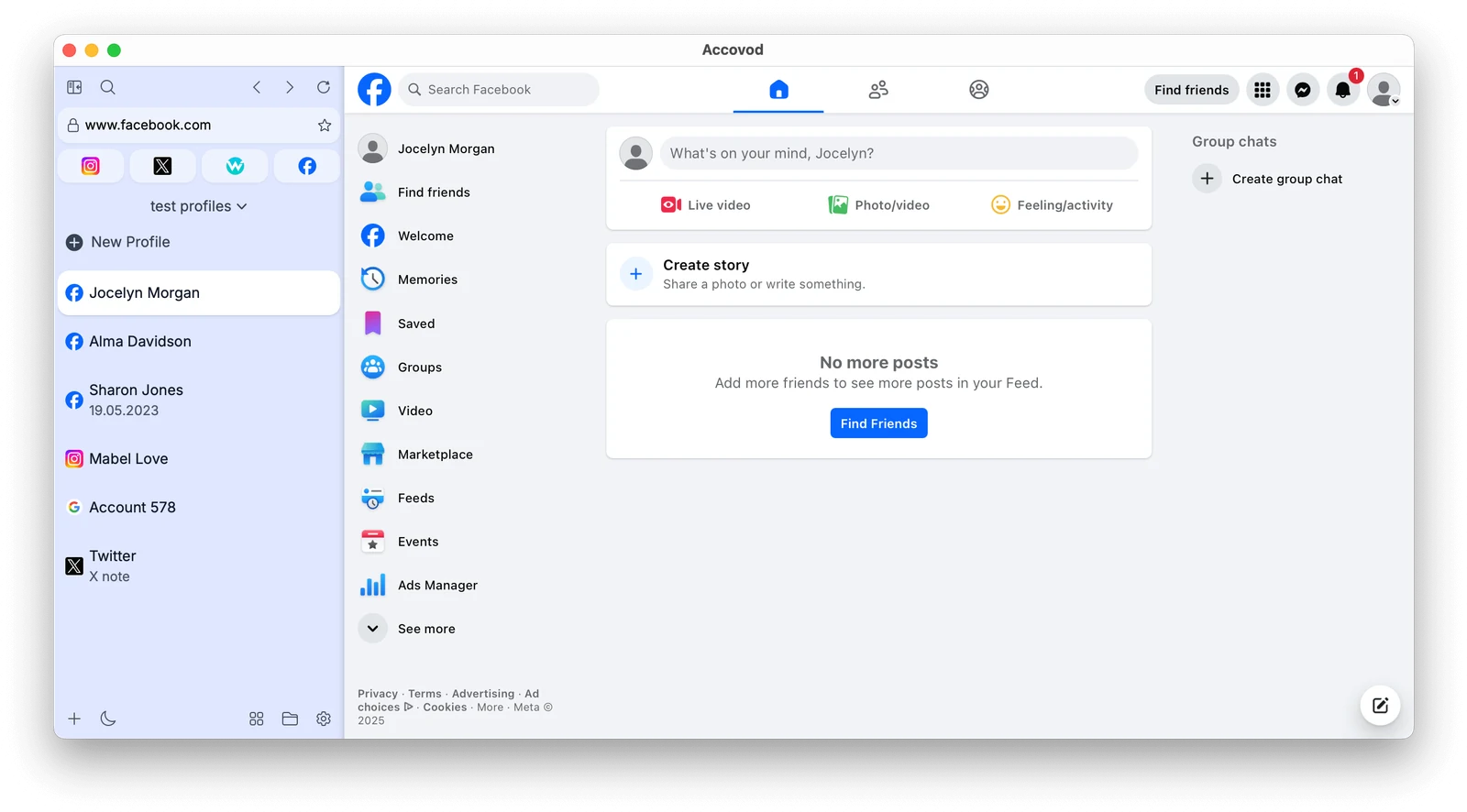
Профиль под второй аккаунт Google заводится за пару минут:
- Нажмите New Profile. В поле Platform впишите google.com, а в поле Account название, по которому вы узнаете этот аккаунт в списке.
- Вставьте прокси (HTTP или SOCKS5) из страны, где вы пользуетесь этим аккаунтом, и нажмите на галочку. Accovod проверит подключение и покажет IP, страну и Fraud Score.
- Нажмите Add. Профиль получит свой отпечаток, а язык и часовой пояс подстроятся под прокси.
- Откройте в профиле accounts.google.com и войдите в аккаунт или создайте новый по шагам выше. Вход сохранится, и в следующий раз пароль вводить не придётся.
- Так же заведите профили для остальных аккаунтов.
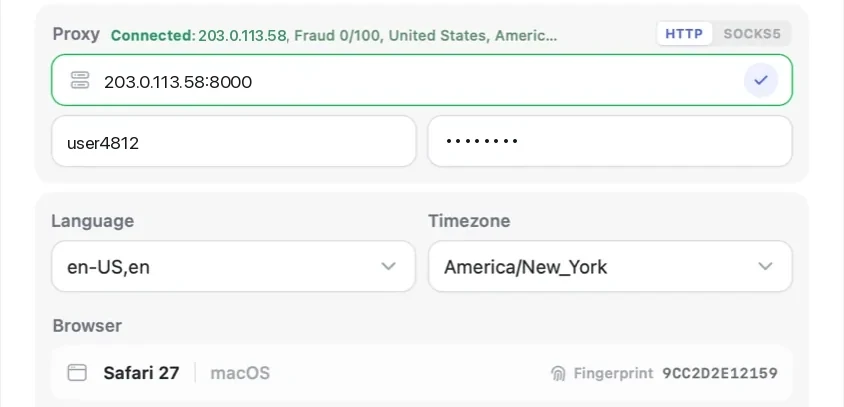
Если прокси перестанет работать, страницы в профиле просто не загрузятся. Accovod не переключается на ваш настоящий IP, поэтому аккаунт не окажется вдруг на домашнем интернете вместе с остальными.
Если с аккаунтами работает кто-то ещё, добавьте нужные профили в облачную группу и откройте к ней доступ коллеге по почте, как описано в инструкции по работе в команде. Коллега сразу попадёт в аккаунты, но увидит только те, которыми вы поделились, а паролей не узнает.
Accovod стоит от $15 в месяц, профилей без ограничений.
FAQ
Как создать второй аккаунт в Гугле, не выходя из первого?
Нажмите на значок профиля в правом верхнем углу, выберите «Добавить аккаунт», затем «Создать аккаунт». Первый аккаунт останется открытым, а новый появится рядом с ним в том же меню.
Сколько аккаунтов Google можно создать?
Предела для одного человека Google не называет. Ограничение есть у номера телефона: одним номером можно подтвердить только несколько аккаунтов, после этого Google попросит другой номер.
Можно ли создать два аккаунта Google на один номер?
Да, один номер можно указать в двух аккаунтах, а часто и в нескольких. Когда номер использован слишком много раз, Google перестаёт его принимать и просит другой.
Можно ли объединить два аккаунта Google?
Нет, объединить аккаунты Google в один нельзя. Письма и файлы можно перенести вручную: настроить пересылку почты или выгрузить данные через Google Takeout и загрузить их в другой аккаунт.
Как удалить второй аккаунт Google с телефона?
Уберите его в настройках телефона, в разделе с аккаунтами, или в меню профиля Gmail. Аккаунт останется у Google, он просто исчезнет с этого телефона. Чтобы удалить его совсем, это делается в настройках самого аккаунта Google.
Почему документ открывается не в том аккаунте?
Так работает аккаунт по умолчанию: если Google не понимает, каким аккаунтом вы пользуетесь, он берёт главный, то есть тот, в который вы вошли первым. Помогает переключиться на нужный аккаунт через значок профиля или держать каждый аккаунт в отдельном профиле браузера.
Нужен ли отдельный браузер для каждого аккаунта Google?
Для двух аккаунтов, личного и рабочего, хватает переключателя Google. Если аккаунтов больше и они не должны быть связаны между собой, удобнее держать каждый в своём профиле с отдельным прокси.
Шпаргалка
- Второй аккаунт создаётся из меню профиля: «Добавить аккаунт» → «Создать аккаунт».
- Номер телефона можно повторять, но у каждого номера есть предел, поэтому добавьте во второй аккаунт свою резервную почту.
- Для личной и рабочей почты хватит переключателя Google.
- Если аккаунтов пять и больше, заведите каждому свой профиль с прокси из нужной страны и без необходимости этот прокси не меняйте.
- Если с аккаунтами работает команда, делитесь профилями через облачную группу, а не пересылайте пароли.