Вход в Твиттер (X) через браузер на компьютере


Вход в Твиттер с компьютера ничем не сложнее, чем с телефона, и приложение для этого не нужно. Откройте в браузере x.com, нажмите «Войти» и войдите так же, как на телефоне: по номеру телефона, через Google, Apple или по почте с паролем.
Содержание
- Как войти в Твиттер (X) через браузер
- Регистрация в Твиттере (X)
- Что есть в веб-версии X
- Как создать второй аккаунт в Твиттере и переключаться между аккаунтами
- Мультиаккаунт в X: каждый аккаунт в отдельном профиле
- Не получается войти в Твиттер: проверки и ошибки
- FAQ
- Шпаргалка
Как войти в Твиттер (X) через браузер
Твиттер теперь называется X, но старый адрес twitter.com по-прежнему работает и просто открывает x.com. Войти можно так:
- Откройте x.com в любом браузере, например в Chrome, Edge, Safari или Firefox, и нажмите «Войти». Можно сразу перейти на x.com/login.
- Выберите, как входить: по номеру телефона, через Google, через Apple или по почте либо имени пользователя.
- Если выбрали почту или имя пользователя, нажмите «Далее» и введите пароль.
- Если в аккаунте включена двухфакторная защита, X попросит ещё код из приложения-аутентификатора или ключ безопасности.
Если вы регистрировались через Google или Apple, на компьютере входите той же кнопкой. Пароля у такого аккаунта может не быть вовсе, поэтому вход по почте и паролю не сработает. Если хочется входить по паролю, задайте его через ссылку «Забыли пароль?».
Без входа X показывает совсем немного. Открыть отдельный пост по ссылке можно, а ленту, ответы и поиск видно только после входа.
В России доступ к X ограничен с марта 2022 года, поэтому с российского IP сайт может не открываться.
Регистрация в Твиттере (X)
Если аккаунта ещё нет, начните с того же экрана: на x.com вход и регистрация теперь начинаются одинаково. Выберите телефон, Google, Apple или почту, и X сам проведёт по шагам:
- Укажите имя, почту или номер телефона и дату рождения.
- Подтвердите почту кодом из письма, а телефон кодом из SMS. Если SMS не приходит, можно попросить голосовой звонок.
- Придумайте пароль и выберите имя пользователя длиной до 15 символов. X сразу предложит несколько свободных вариантов.
Если зарегистрировались через Google, потом так же и входите: нажмите «Продолжить с Google» и выберите тот же аккаунт Google.
Что есть в веб-версии X
В браузере X работает почти так же, как в приложении. Вести аккаунт с компьютера даже удобнее: под рукой клавиатура и большой экран.
| Что нужно | В веб-версии X |
|---|---|
| Читать ленты «Для вас» и «Читаемые» | Да |
| Публиковать текст, фото, видео и опросы | Да |
| Запланировать пост и хранить черновики | Да, в окне нового поста |
| Отвечать, ставить лайки, делать репосты и цитаты, сохранять в закладки | Да |
| Читать и отправлять личные сообщения | Да |
| Уведомления, списки, сообщества | Да |
| Слушать Spaces | Да |
| Статистика постов | Подробная статистика входит в X Premium |
| Переключаться между аккаунтами | Да, через меню профиля |
Чтобы написать пост, нажмите «Опубликовать» в меню слева, добавьте текст, фото или видео и снова нажмите «Опубликовать». Если пост нужно выпустить позже, нажмите на значок календаря под текстом и выберите дату и время. Черновики и запланированные посты хранятся там же, в окне нового поста.
Как создать второй аккаунт в Твиттере и переключаться между аккаунтами
Второй аккаунт регистрируется так же, как первый, только на другую почту или номер телефона: одну почту X разрешает привязать только к одному аккаунту. Чтобы не выходить из одного аккаунта ради другого, добавьте оба в браузер. По справке X это делается так:
- Нажмите на значок своего профиля внизу меню слева.
- Выберите «Добавить существующую учётную запись» и войдите во второй аккаунт.
- Чтобы переключиться, снова нажмите на значок профиля и выберите нужный аккаунт.
Для личного и рабочего аккаунта такого переключателя вполне хватает. Но когда аккаунтов становится больше, например несколько брендов, проектов или аккаунты под разные задачи, у этого способа появляются слабые места.
Во-первых, X видит, что все эти аккаунты открыты в одном браузере, с одного IP-адреса и с одним и тем же отпечатком браузера. Для него это один человек. Если один аккаунт заблокируют, остальные легко с ним связать.
Во-вторых, переключатель открывает все аккаунты любому, кто сидит за этим браузером. Дать коллеге доступ только к одному аккаунту не получится.
Обычно в таких случаях пробуют разные обходные пути, но каждый решает задачу лишь наполовину:
| Что пробуют | Что не так |
|---|---|
| Добавить аккаунты в меню профиля X | Один IP и один отпечаток на всех, и любой за этим браузером откроет все аккаунты |
| Выходить и входить заново | Код или проверка почти при каждом входе, IP всё тот же |
| Окна инкогнито | Вход пропадает, как только закрыли окно |
| Профили Chrome | Cookies разные, но IP и отпечаток у всех аккаунтов одинаковые |
| VPN на весь компьютер | Все аккаунты вместе переезжают на один новый IP и так же связаны |
Мультиаккаунт в X: каждый аккаунт в отдельном профиле
Чтобы аккаунты X не мешали друг другу, каждому нужен свой профиль браузера, со своими cookies, своим отпечатком и своим IP через прокси. Тогда у аккаунтов нет общих cookies, IP и отпечатка, по которым X мог бы их связать, и вести можно сколько угодно аккаунтов: личные, рабочие, аккаунты брендов, проектов или клиентов.
Именно так работает Accovod, браузер для тех, кто ведёт много аккаунтов. Он есть для Windows и Mac, а облачные профили открываются ещё и в приложении для iPhone и iPad. Каждый аккаунт X хранится в своём профиле, и язык с часовым поясом в нём сами подстраиваются под страну прокси. Все профили собраны списком в одном окне, а переключаться между аккаунтами можно в один клик, как между вкладками.
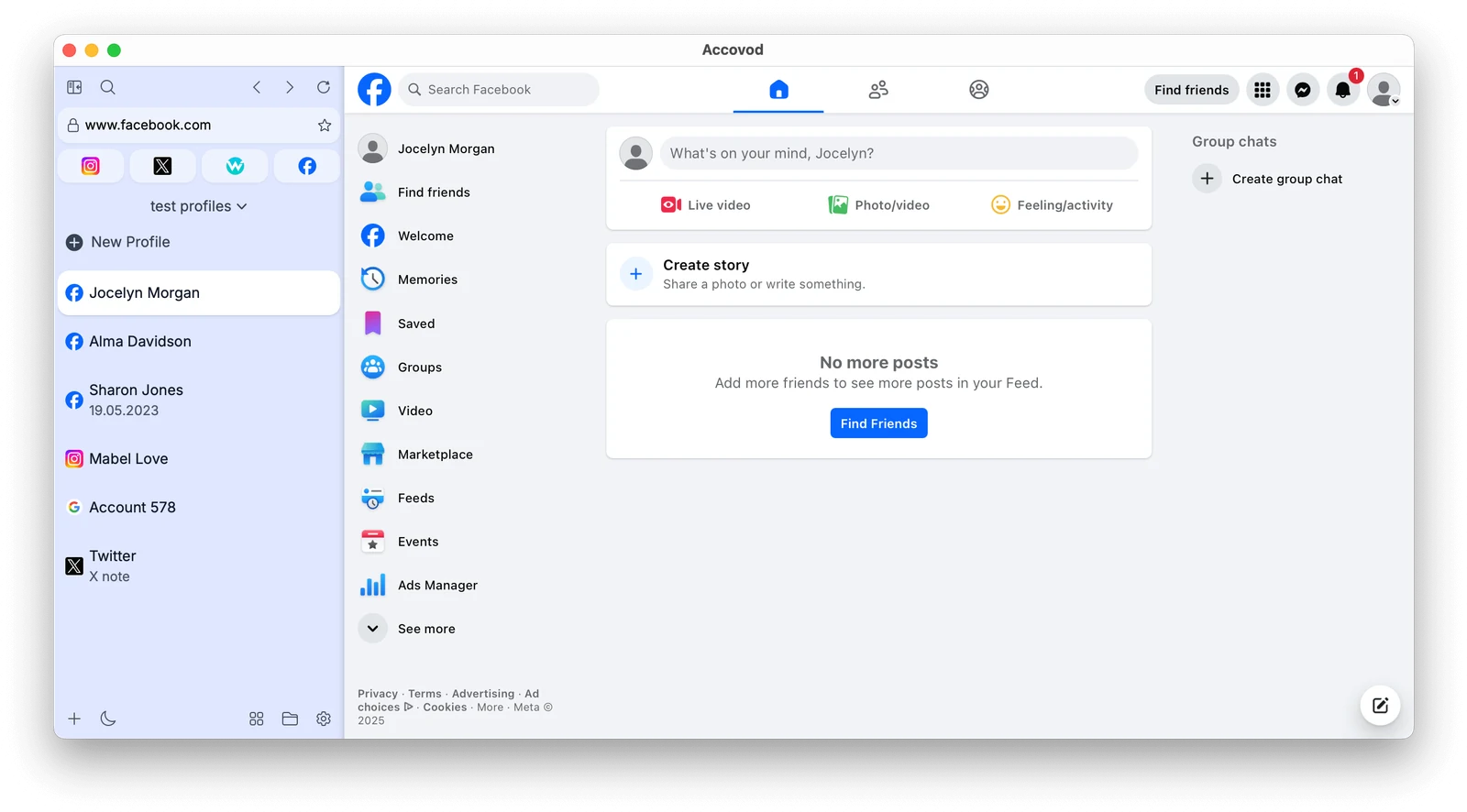
Профиль под аккаунт X настраивается за пару минут:
- Нажмите New Profile. В поле Platform впишите x.com, а в поле Account название, по которому вы узнаете этот аккаунт в списке.
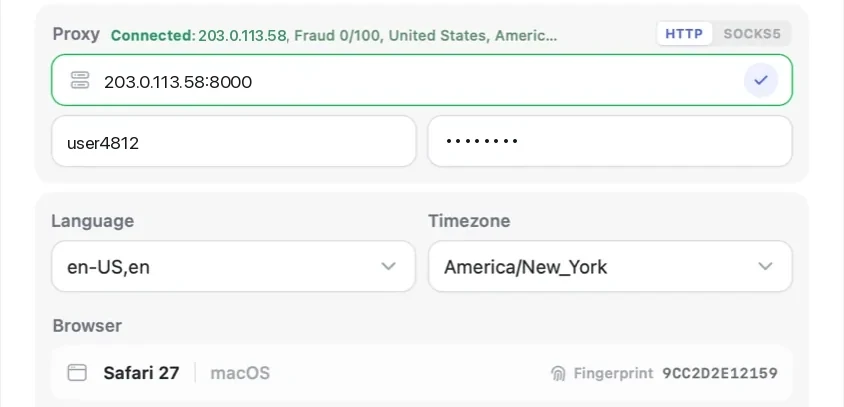
- Вставьте прокси (HTTP или SOCKS5) из той страны, где аккаунт обычно работает, и нажмите на галочку. Accovod проверит подключение и покажет IP, страну и Fraud Score.
- Нажмите Add. Профиль получит свой отпечаток, а язык и часовой пояс подстроятся под прокси.
- Откройте в профиле x.com и войдите один раз. Вход сохранится, и в следующий раз вводить пароль не придётся.
- Так же заведите профили для остальных аккаунтов. Если вместо пароля у вас есть cookies аккаунта, войти можно по ним, это описано в инструкции по cookies.
Если с этими аккаунтами работает кто-то ещё, добавьте нужные профили в облачную группу и откройте к ней доступ коллеге по почте, как написано в инструкции по работе в команде. Коллега сразу попадёт в аккаунты, но увидит только те, которыми вы поделились, а паролей не узнает.
Accovod стоит от $15 в месяц, профилей без ограничений.
Не получается войти в Твиттер: проверки и ошибки
Когда вы входите с нового устройства, из нового браузера или из другой страны, X проверяет вход строже. Вот что можно увидеть и что с этим делать.
- X просит подтвердить, что это вы. После необычного входа X может прислать код на почту или телефон из аккаунта либо попросить ввести их полностью. Поэтому, прежде чем входить с нового компьютера, проверьте, что почта и телефон в аккаунте актуальные.
- Не приходит SMS-код двухфакторной защиты. С 20 марта 2023 года коды по SMS приходят только подписчикам X Premium. В бесплатном аккаунте вместо SMS включите приложение-аутентификатор или ключ безопасности: «Настройки и конфиденциальность» → «Безопасность и доступ к учётной записи» → «Безопасность» → «Двухфакторная аутентификация». Резервный код, который покажет X, лучше сохранить.
- Пришло письмо о новом входе. Если входили вы, ничего делать не нужно. Если нет, смените пароль и завершите все остальные сеансы в настройках безопасности.
- X просит код при каждом входе. Чаще всего браузер удаляет cookies при закрытии или IP постоянно меняет страну. Разрешите cookies для x.com и входите в каждый аккаунт через один и тот же прокси.
- Страница открылась, но пустая. Отключите для x.com блокировщики рекламы и расширения приватности, обновите браузер и перезагрузите страницу.
- Твиттер не работает ни в браузере, ни в приложении. Попробуйте открыть X на телефоне через мобильный интернет. Если и там не открывается, скорее всего, сбой на стороне самого X, и остаётся только подождать. Смена пароля или другой браузер тут не помогут.
Бывает и так, что на одном компьютере один аккаунт входит без проблем, а другой каждый раз упирается в проверки. Тогда дело, скорее всего, в самом аккаунте, его сессии или IP, а не в браузере.
FAQ
Как войти в Твиттер с компьютера?
Откройте x.com в браузере и нажмите «Войти». Дальше выберите телефон, Google, Apple или почту с паролем. Если включена двухфакторная защита, X попросит ещё код из приложения или ключ безопасности.
Как зарегистрироваться в Твиттере?
Откройте x.com и выберите, через что регистрироваться: телефон, Google, Apple или почту. Укажите имя и дату рождения, подтвердите почту или телефон кодом, придумайте пароль и имя пользователя. Учтите, что одну почту можно привязать только к одному аккаунту.
Можно ли войти в Твиттер через Google?
Да, если аккаунт X создавали через Google. Нажмите «Продолжить с Google» и выберите тот же аккаунт Google.
Есть ли у X веб-версия?
Есть, это сам сайт x.com, а старый адрес twitter.com ведёт туда же. В браузере можно читать ленту, писать и планировать посты, отвечать и переписываться, ничего не устанавливая.
Можно ли сидеть в двух аккаунтах X?
Можно. Нажмите на значок профиля, выберите «Добавить существующую учётную запись» и войдите во второй аккаунт, а переключаться между ними можно через то же меню. Только помните, что для X оба аккаунта открыты в одном браузере и с одного IP. Если аккаунтов много, спокойнее держать каждый в отдельном профиле.
Почему X просит подтвердить вход?
Так X реагирует на необычный вход: с нового устройства, из нового браузера, из другой страны или после нескольких неудачных попыток. Подтвердите вход кодом из письма или SMS. Проверок станет меньше, если входить в аккаунт всегда с одного и того же IP.
Как дать доступ коллеге без пароля?
Поделитесь с ним профилем, а не паролем. В Accovod для этого открывают коллеге облачную группу по почте: он заходит в X сразу в аккаунт, а пароль не видит.
Можно ли объединить два аккаунта X?
Нет. В справке X прямо сказано, что объединить аккаунты или перенести посты и читателей из одного в другой нельзя.
Шпаргалка
- Если у вас два аккаунта, личный и рабочий, хватит встроенного переключателя X.
- Если аккаунтов десять и больше, заведите каждому свой профиль с прокси из нужной страны и без необходимости не меняйте этот прокси.
- Если вместо пароля у вас есть cookies аккаунта, входите по ним, пароль не понадобится.
- Если с аккаунтами работает команда, делитесь профилями через облачную группу, а не пересылайте пароли.