Как настроить прокси на айфоне: в настройках, в приложении и отдельно для каждого аккаунта

Самый быстрый способ, как настроить прокси на айфоне, – встроенная настройка Wi‑Fi. В «Настройках» откройте Wi‑Fi, нажмите значок ⓘ рядом с сетью, затем «Настройка прокси» и выберите «Вручную». Но такой прокси работает только в этой сети, только как HTTP и сразу для всего телефона.
Если прокси нужен для одного браузера или для каждого аккаунта свой, встроенная настройка не подойдёт. Ниже разберём все три способа – в настройках iPhone, через приложение и отдельно в профиле браузера.
Содержание
- Как настроить прокси на айфоне через настройки Wi‑Fi
- Что умеет прокси в настройках iPhone, а что нет
- Прокси на айфоне через мобильный интернет
- Приложение для прокси на айфон
- Как настроить прокси для каждого аккаунта отдельно
- Как проверить, что прокси работает
- Прокси на айфоне не работает: частые причины
- FAQ
- Шпаргалка
Как настроить прокси на айфоне через настройки Wi‑Fi
В iOS прокси привязан к конкретной сети Wi‑Fi, поэтому настраивать его нужно в той сети, к которой телефон подключён сейчас. Перед началом возьмите у провайдера данные прокси: адрес сервера, порт, а если прокси с авторизацией, ещё логин и пароль.
- Откройте «Настройки» и перейдите в Wi‑Fi.
- Нажмите значок ⓘ справа от сети, к которой подключены.
- Пролистайте вниз до раздела «HTTP-прокси» и нажмите «Настройка прокси».
- Выберите «Вручную».
- В поле «Сервер» впишите адрес прокси, в поле «Порт» его номер.
- Если у прокси есть логин и пароль, включите «Аутентификацию» и введите их.
- Нажмите «Сохранить» в правом верхнем углу.
Теперь Safari и приложения, которые слушаются системных настроек, будут выходить в интернет через прокси, пока айфон подключён к этой сети. Проверить легко: откройте в Safari любой сервис, который показывает ваш IP. Там должен быть адрес прокси, а не домашний.
Автоматическая настройка по PAC-файлу
Иногда провайдер или администратор в офисе выдаёт не сервер и порт, а ссылку на PAC-файл. Это небольшой скрипт, который сам решает, какие сайты открывать через прокси, а какие напрямую. В «Настройке прокси» выберите «Авто» и вставьте ссылку в поле URL. Если поле оставить пустым, айфон попробует сам найти настройки в сети, но это срабатывает только в офисных сетях, где их специально публикуют.
Как отключить прокси на айфоне
Откройте тот же экран (Настройки → Wi‑Fi → ⓘ → «Настройка прокси»), выберите «Выкл.» и нажмите «Сохранить». Если после настройки пропал интернет, начните именно с этого.
Что умеет прокси в настройках iPhone, а что нет
Для быстрой проверки встроенной настройки хватает, но для работы с аккаунтами у неё слишком много ограничений.
| Чего обычно ждут | Как на самом деле |
|---|---|
| Прокси работает везде | Только в той сети Wi‑Fi, где его настроили. В другой сети и по мобильному интернету айфон ходит напрямую |
| Подойдёт любой прокси | Настройка рассчитана на HTTP-прокси, поля для SOCKS5 нет |
| У каждого приложения свой прокси | Один прокси на весь телефон в этой сети |
| Через прокси идут все приложения | Приложения со своими подключениями могут идти в обход |
| IP не меняется | Стоит айфону переключиться на другую сеть или на мобильный интернет, IP меняется вместе с ней |
Последняя строка важнее всего, если через прокси вы входите в аккаунты. Вы вышли из дома, телефон переключился на мобильный интернет, и сайт вдруг видит ваш настоящий IP из другого города или страны. Для соцсети или маркетплейса это вход из нового места, и дальше часто идут проверки и коды.
Прокси на айфоне через мобильный интернет
Для мобильного интернета в настройках iPhone поля прокси нет. Его можно задать только профилем конфигурации, который компании ставят на рабочие телефоны через систему управления устройствами. На личном айфоне вариантов остаётся три: работать только в одной сети Wi‑Fi с прокси, поставить приложение, которое само пускает трафик через прокси, или держать прокси внутри профиля браузера, где сеть телефона уже не важна.
Приложение для прокси на айфон
В App Store много приложений для прокси, и почти все устроены одинаково. Приложение добавляет на айфон конфигурацию VPN и отправляет трафик через ваш прокси, в том числе через SOCKS5, который в настройках Wi‑Fi не поставить. Работает это и по мобильному интернету, и в любой сети Wi‑Fi.
Но и у приложения на весь телефон одно подключение в каждый момент. Некоторые умеют пускать разные сайты через разные прокси по правилам, но открыть один и тот же сайт дважды с двумя прокси не получится. Cookies, сохранённые входы и сам браузер у всех аккаунтов остаются общими. Отдельный прокси для одного приложения iOS на личном телефоне тоже не даёт, поэтому тем, кто ведёт несколько аккаунтов, нужен другой подход.
Как настроить прокси для каждого аккаунта отдельно
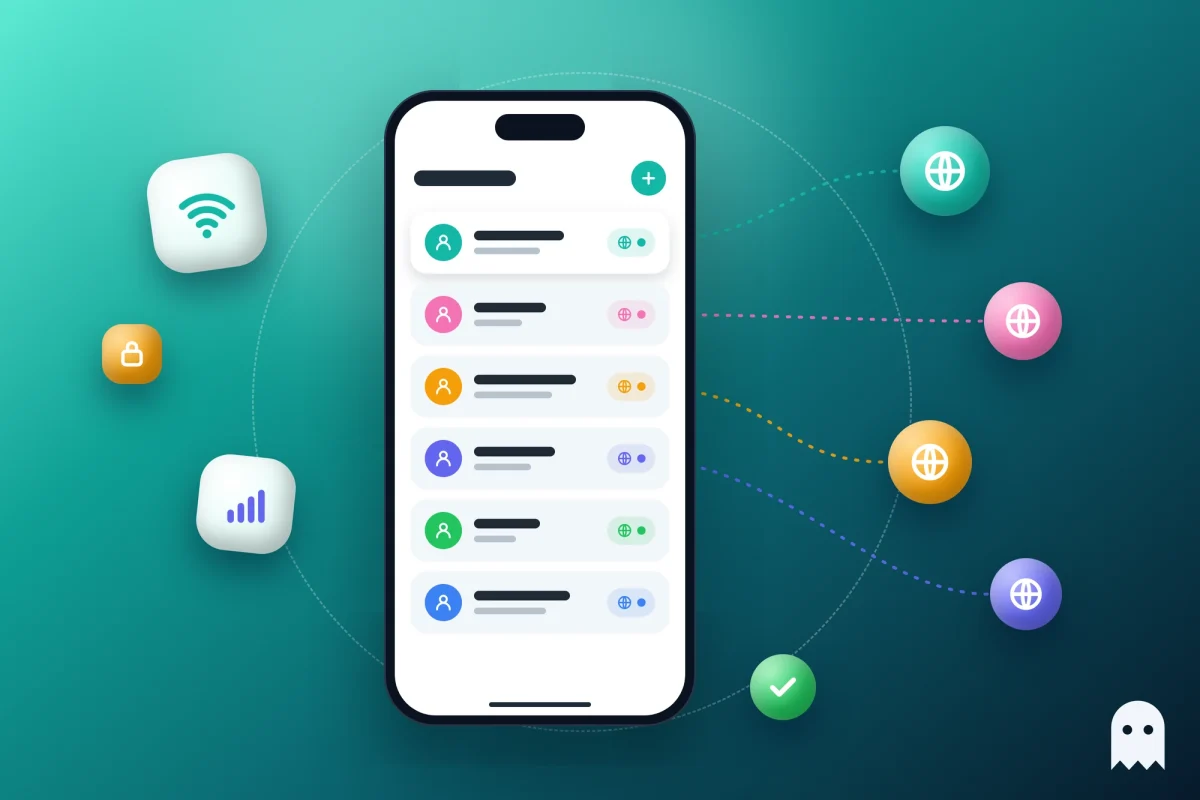
Когда с айфона вы ведёте несколько аккаунтов на одном сайте, общий прокси на весь телефон только мешает. Все аккаунты сидят за одним IP, а если его сменить, они разом «переезжают» в новое место. Чтобы аккаунты не связывались между собой, у каждого должен быть свой профиль со своими cookies и своим прокси, а остальной телефон пусть работает как обычно.
Именно так устроен Accovod. Это браузер для тех, кто ведёт много аккаунтов. Он работает на Windows и Mac, а для iPhone и iPad есть приложение в App Store (iOS и iPadOS 17 и новее). Каждый аккаунт живёт в отдельном профиле со своими cookies, хранилищем, отпечатком браузера и прокси. Прокси задаётся внутри профиля, поэтому одинаково работает и по Wi‑Fi, и по мобильному интернету, а Safari и другие приложения на айфоне его не замечают.
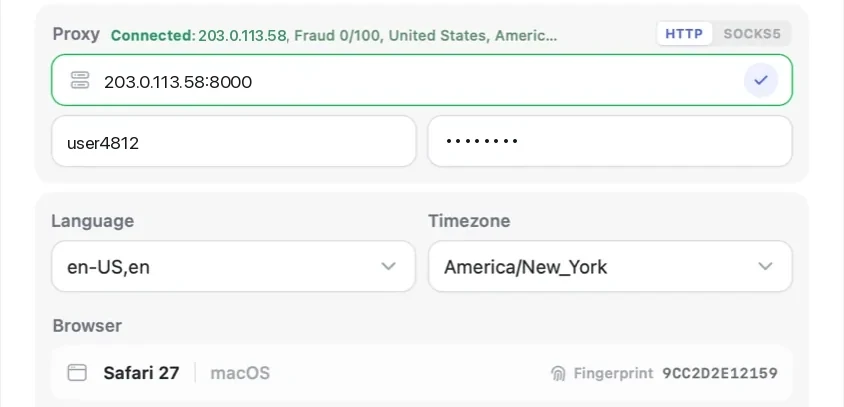
Как настроить прокси для одного аккаунта на айфоне:
- Скачайте Accovod из App Store и войдите по почте.
- Создайте профиль под аккаунт и назовите его так, чтобы потом сразу узнать, например по бренду или сайту.
- Откройте настройки прокси в профиле и вставьте HTTP- или SOCKS5-прокси.
- Запустите проверку. Она покажет, работает ли прокси и какой IP увидят сайты.
- Откройте нужный сайт в профиле и войдите один раз. В следующий раз профиль откроется уже с выполненным входом.
- Повторите для каждого аккаунта, у каждого будет свой прокси.
Если прокси перестанет работать, страницы в этом профиле просто не загрузятся. Accovod не переключает профиль на ваш настоящий IP, поэтому аккаунт случайно не засветится с домашнего адреса.
Облачные профили одни и те же на Windows, Mac и iPhone. Удобнее всего завести аккаунты на компьютере, где все профили стоят списком в одном окне, а потом открыть ту же облачную группу на телефоне.
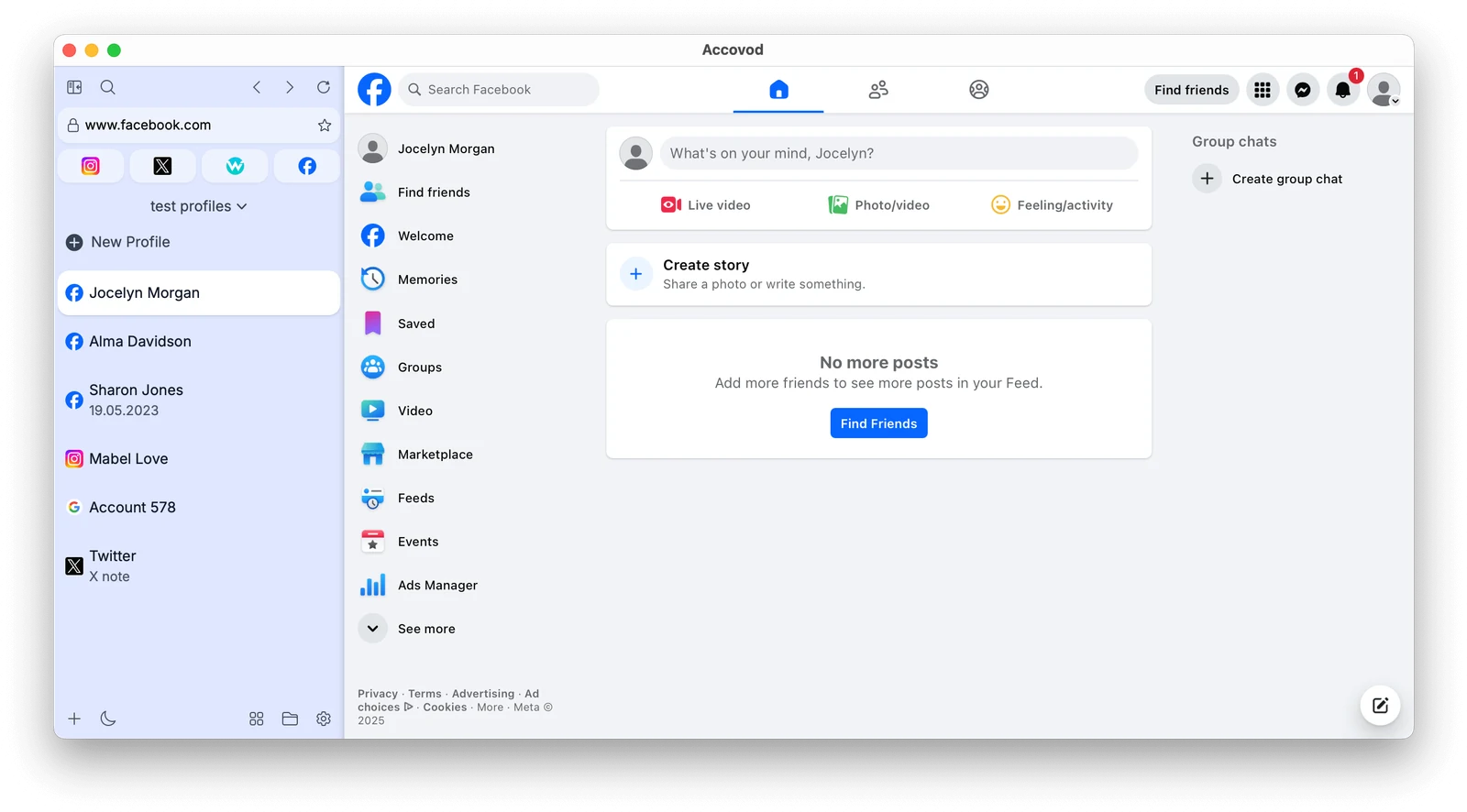
Если с этими аккаунтами работает коллега, поделитесь с ним облачной группой по почте. Он откроет аккаунты уже с выполненным входом, а пароли останутся у вас.
Как проверить, что прокси работает
Каким бы способом вы ни настроили прокси, проверьте его до того, как входить в аккаунты.
- Откройте сервис, который показывает IP. Там должны быть IP и страна прокси, а не вашего провайдера.
- Отключите Wi‑Fi и обновите страницу. При настройке через Wi‑Fi IP вернётся к вашему настоящему, а в профиле Accovod останется адрес прокси.
- Если у вас резидентный или мобильный прокси, сверьте страну с той, что покупали. С ротацией прокси страну путают чаще всего.
Прокси на айфоне не работает: частые причины
Почти всегда дело в опечатке, авторизации или типе прокси.
- После сохранения пропал интернет. Проверьте адрес и порт на опечатки или отключите прокси и введите его заново. Если сам прокси лежит, интернета в этой сети Wi‑Fi тоже не будет.
- Айфон всё время просит пароль. Включите «Аутентификацию» и введите логин и пароль от провайдера. Если провайдер пускает по IP, добавьте свой текущий IP в его личном кабинете.
- У вас SOCKS5-прокси. В настройки Wi‑Fi его не вписать. Подойдёт приложение для прокси или профиль Accovod, где SOCKS5 поддерживается.
- Дома прокси работает, а на улице нет. Так и должно быть, ведь настройка относится к одной сети Wi‑Fi, а по мобильному интернету айфон ходит напрямую.
- Сайты показывают капчу или просят подтвердить вход. Серверные IP крупные сайты часто считают подозрительными. Резидентные и мобильные прокси вызывают меньше проверок, и ещё лучше, если каждый аккаунт всегда сидит на одном и том же прокси.
Если вы только знакомитесь с прокси, в статье что такое прокси мы объясняем, чем HTTP отличается от SOCKS5, а серверные IP от резидентных.
FAQ
Где в айфоне настройки прокси?
В «Настройках» откройте Wi‑Fi и нажмите значок ⓘ рядом с сетью. Внизу экрана, в разделе «HTTP-прокси», есть пункт «Настройка прокси» с вариантами «Выкл.», «Вручную» и «Авто».
Работает ли прокси на айфоне через мобильный интернет?
Нет. Прокси из настроек iPhone относится к одной сети Wi‑Fi, а по мобильному интернету телефон выходит напрямую. Чтобы прокси работал везде, его задают в приложении или в профиле браузера.
Можно ли поставить SOCKS5-прокси на айфон?
В настройках Wi‑Fi нельзя, там только HTTP. Для SOCKS5 нужно приложение для прокси из App Store или браузер вроде Accovod, где в каждом профиле можно указать HTTP- или SOCKS5-прокси.
Можно ли настроить прокси только для одного приложения на айфоне?
На личном айфоне iOS такой настройки не даёт. Если прокси нужен для одного браузера или одного аккаунта, заведите под аккаунт профиль в Accovod со своим прокси, а остальной телефон оставьте как есть.
Как понять, что айфон работает через прокси?
Откройте в Safari сервис, который показывает IP. Если там IP и страна прокси, а не вашего провайдера, всё работает. Ещё можно заглянуть в Настройки → Wi‑Fi → ⓘ: в «Настройке прокси» будет стоять «Вручную» или «Авто».
Как использовать разные прокси для разных аккаунтов на айфоне?
Заведите под каждый аккаунт отдельный профиль в Accovod и вставьте в каждый свой прокси. Cookies и прокси у профилей не общие, поэтому с одного айфона можно держать открытыми несколько аккаунтов на одном сайте.
Шпаргалка
- Если нужно просто посмотреть, как сайт выглядит из другой страны, хватит прокси в настройках Wi‑Fi. Потом не забудьте его выключить.
- Если прокси SOCKS5 или он нужен и по мобильному интернету, настраивайте его в приложении или браузере, а не в Wi‑Fi.
- Если аккаунтов два-три на одном сайте, заведите под каждый профиль со своим прокси и войдите один раз.
- Если аккаунтов десять и больше, настройте профили на компьютере и откройте ту же облачную группу на айфоне.
- Если с аккаунтами работает команда, делитесь облачной группой, а не пересылайте пароли.
Accovod стоит от $15 в месяц, профилей без ограничений.