Инстаграм через браузер: как войти с компьютера и вести несколько аккаунтов

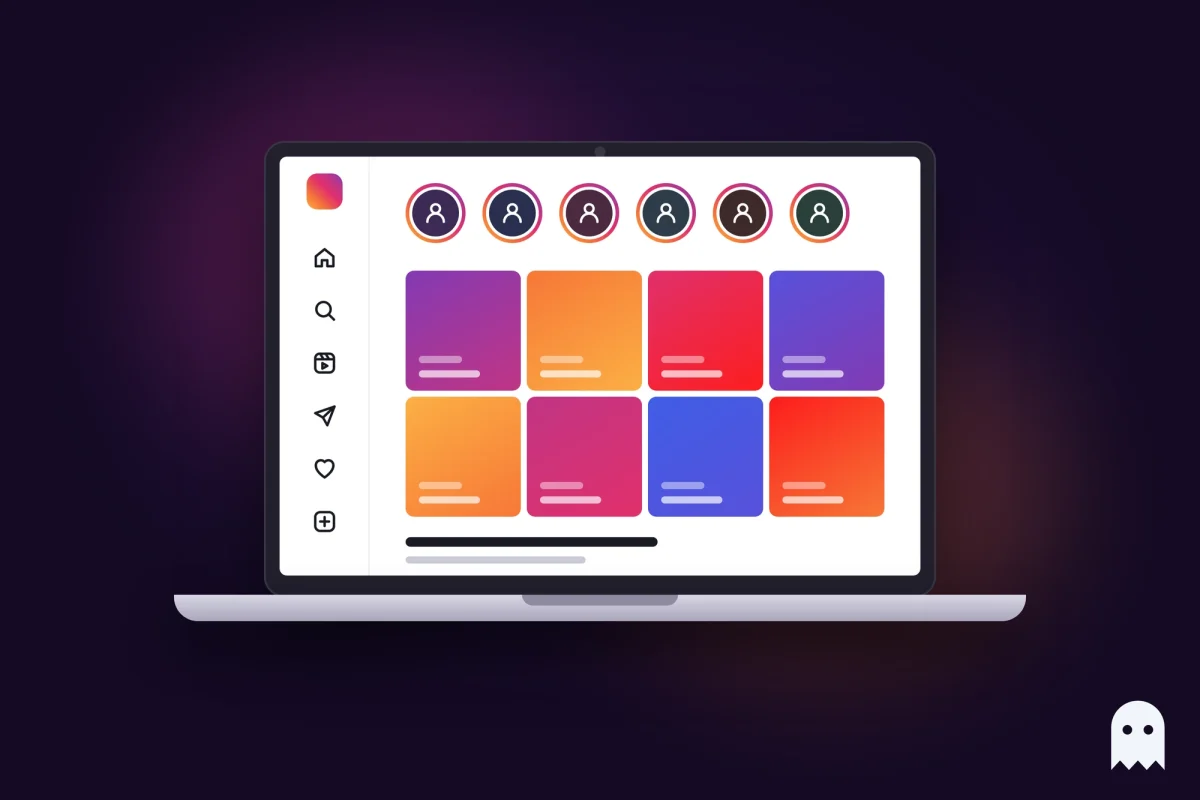
Войти в Инстаграм через браузер можно на любом компьютере: откройте instagram.com и введите имя пользователя, номер телефона или почту и пароль. В веб-версии есть лента, Reels, сообщения и публикация постов, а устанавливать ничего не нужно. Если аккаунтов несколько, держите каждый в отдельном профиле браузера.
Дальше по шагам разберём, как войти, что получится сделать в браузере, как превратить сайт в приложение на Windows и Mac и как не путать между собой несколько аккаунтов.
Содержание
- Как войти в Инстаграм через браузер
- Что можно делать в веб-версии Инстаграма
- Инстаграм как приложение на компьютере
- Как переключаться между аккаунтами Инстаграма на компьютере
- Как вести несколько аккаунтов Инстаграма в одном окне
- Если Инстаграм не открывается в браузере
- Частые вопросы
- Шпаргалка
Как войти в Инстаграм через браузер
Чтобы войти в Инстаграм с компьютера, достаточно сайта instagram.com. Он открывается в Chrome, Safari, Edge и Firefox.
- Откройте instagram.com. Если вход не предложен сразу, нажмите «Войти».
- В первое поле впишите имя пользователя, номер мобильного телефона или электронный адрес, во второе – пароль, и нажмите «Войти».
- Если аккаунт привязан к Facebook, можно нажать «Войти через Facebook» и не вводить пароль от Инстаграма.
- Если включена двухфакторная аутентификация, Инстаграм попросит код. Он придёт в приложение-аутентификатор, по SMS или в WhatsApp, смотря что вы выбрали в настройках.
После входа браузер запомнит аккаунт, и в следующий раз Инстаграм откроется сразу с лентой. Если пароль забыт, нажмите «Забыли пароль?» под кнопкой входа, и Инстаграм пришлёт ссылку для сброса на почту или номер.
Когда вы входите с нового компьютера, Инстаграм иногда просит подтвердить, что это вы. Откройте приложение на телефоне и подтвердите вход там, после этого браузер пустят.
Что можно делать в веб-версии Инстаграма
В веб-версии Инстаграма можно делать почти всё, что нужно для ведения аккаунта каждый день. А вот снимать на камеру и выкладывать истории по-прежнему удобнее с телефона.
| Что нужно сделать | В браузере |
|---|---|
| Смотреть ленту, Reels и рекомендации | Да |
| Ставить лайки, комментировать, сохранять, подписываться | Да |
| Читать и отправлять сообщения в Директ | Да |
| Выложить фото, видео или карусель | Да, через «Создать» |
| Обрезать фото, наложить фильтр, отметить место | Да, в окне публикации |
| Выключить комментарии под постом | Да, в «Расширенных настройках» |
| Выложить историю | Справка Инстаграма описывает это только для приложения |
| Снять видео на камеру с эффектами | Нет, только в приложении |
Выложить пост с компьютера можно так. Нажмите «Создать» в меню слева, затем «Публикация» и «Выбрать на компьютере», или просто перетащите файл в окно. Фото подойдут в JPG, PNG и HEIC. Выберите размер, при желании наложите фильтр, нажмите «Далее», напишите подпись и нажмите «Поделиться».
С сообщениями работать в браузере даже удобнее, чем с телефона, потому что отвечать приходится с полноценной клавиатуры. Подробнее о Директе с компьютера мы писали в статье про Инстаграм Директ через программу.
Инстаграм как приложение на компьютере
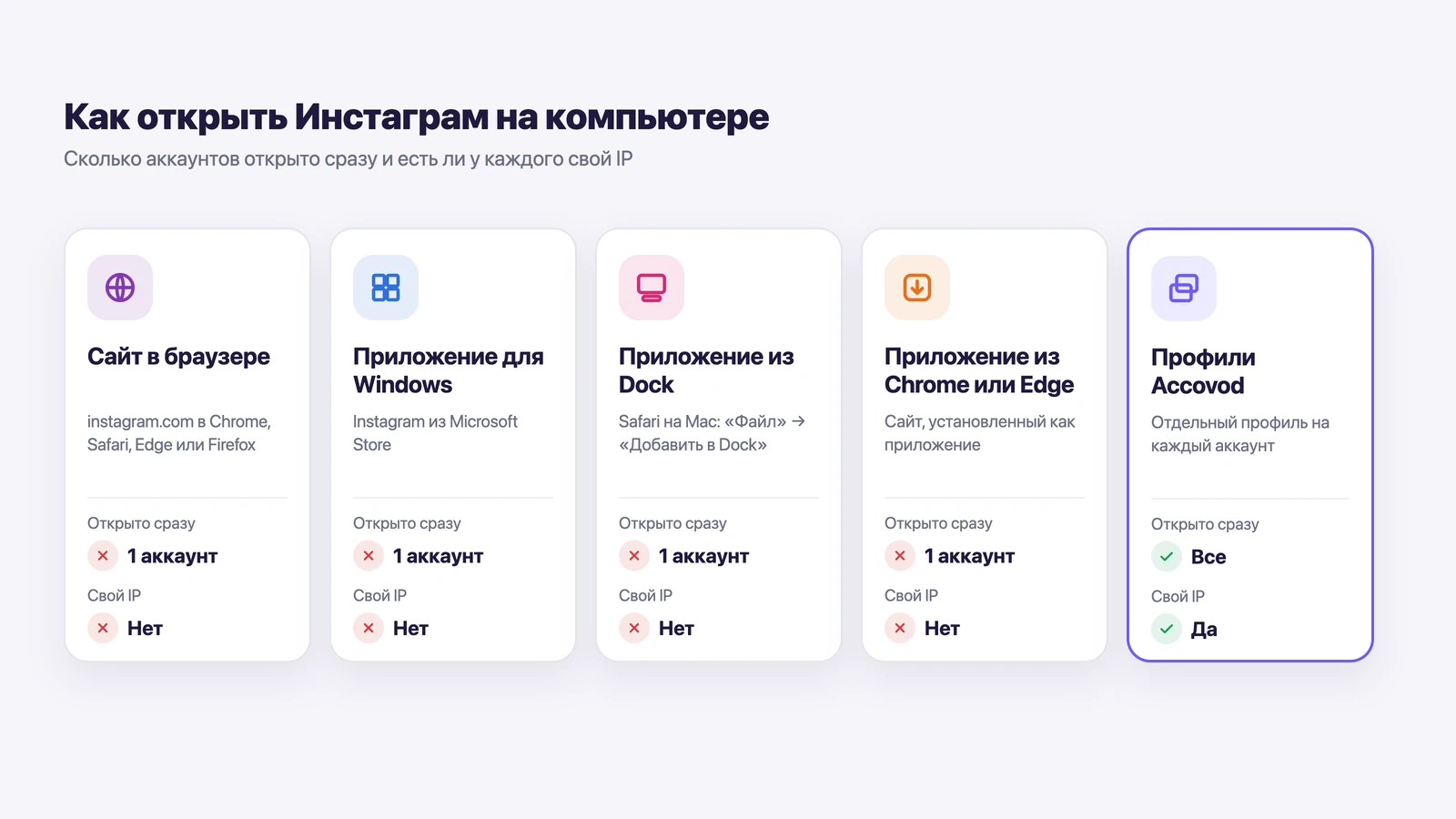
Отдельное приложение Инстаграма есть только для Windows, а на Mac его заменяет сайт, сохранённый как приложение. Разница с обычной вкладкой небольшая, зато Инстаграм живёт в своём окне и открывается из панели задач или Dock.
- Windows. В Microsoft Store есть приложение Instagram от Meta. Установите его, войдите, как на сайте, и закрепите на панели задач.
- Mac. Приложения Инстаграма для macOS нет, в App Store оно выпускается только для iPhone, iPad и Apple TV. В Safari на macOS Sonoma и новее откройте instagram.com и выберите «Файл» → «Добавить в Dock». Получится отдельное окно с Инстаграмом и значком в Dock.
- Chrome и Edge на любом компьютере. Откройте instagram.com и в меню браузера выберите установку страницы как приложения. В Edge это пункт «Приложения» → «Установить этот сайт как приложение».
У веб-приложения из Safari свои cookies, отдельные от самого Safari. Поэтому в Safari можно сидеть в одном аккаунте, а в приложении из Dock – в другом. Но IP-адрес и отпечаток браузера у них общие, и для Инстаграма это по-прежнему один компьютер.
Как переключаться между аккаунтами Инстаграма на компьютере
Чтобы сменить аккаунт в Инстаграме на компьютере, нажмите «Ещё» в левом нижнем углу, затем «Переключить аккаунты». Новый аккаунт добавляется там же: введите его имя пользователя и пароль и нажмите «Войти». По справке Инстаграма, одновременно можно войти не больше чем в 10 аккаунтов.
Переключаться так удобно, когда аккаунтов два-три и все ваши. Но в один момент в браузере открыт только один аккаунт, и если вы отвечаете в Директе сразу за бренд и за клиента, приходится всё время щёлкать туда-обратно.
Кроме того, в одном браузере у всех аккаунтов общие cookies, один IP и один отпечаток. Для Инстаграма это один человек, и если один аккаунт попадёт под ограничения, остальные легко с ним связать.
Привычные способы держать несколько аккаунтов в одном браузере эту связь не разрывают.
| Что пробуют | Что не так |
|---|---|
| «Переключить аккаунты» в меню | Открыт один аккаунт, а IP и отпечаток у всех общие |
| Окна в режиме инкогнито | После закрытия окна вход пропадает, и Инстаграм снова просит код |
| Профили Chrome | Cookies разные, но IP и отпечаток одни и те же, подробнее в статье о профилях Chrome и антидетекте |
| Safari и приложение из Dock | Только два аккаунта, и снова один IP |
| VPN на весь компьютер | Все аккаунты вместе переезжают на один новый IP |
Чтобы аккаунты не связывались, у каждого должен быть свой профиль браузера со своими cookies, своим отпечатком и своим прокси.
Как вести несколько аккаунтов Инстаграма в одном окне
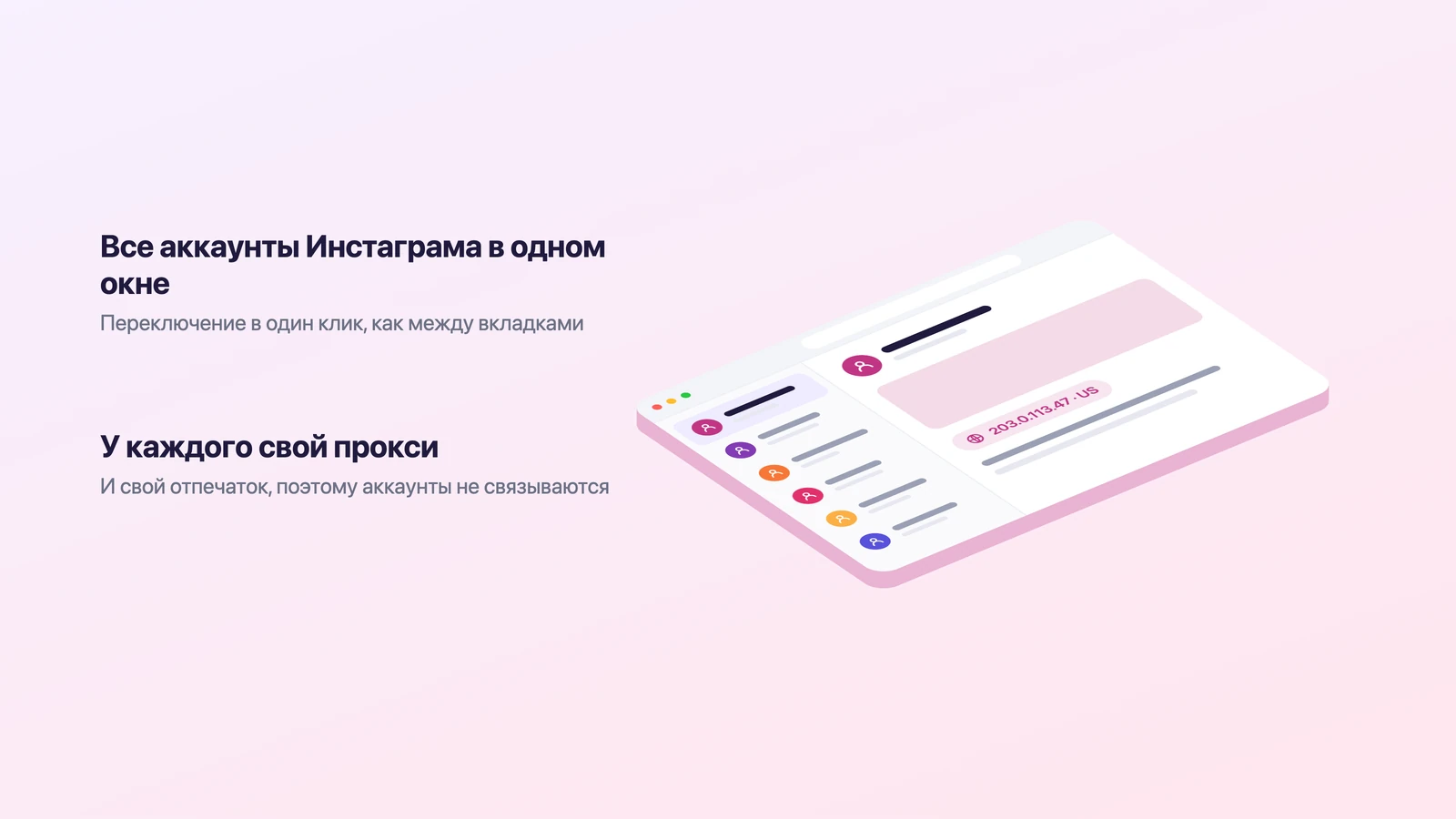
Несколько аккаунтов Инстаграма можно держать открытыми в одном окне, если у каждого свой профиль браузера. Так устроен Accovod, наш браузер для тех, кто ведёт много аккаунтов: личный, рабочий, аккаунты брендов, проектов и клиентов. У каждого профиля свои cookies, свой отпечаток и свой прокси, поэтому для Инстаграма это разные компьютеры. Все профили стоят списком в одном окне, и между аккаунтами можно переключаться в один клик, как между вкладками.
Профиль под аккаунт Инстаграма заводится за минуту.
- Нажмите «Новый профиль». В поле Platform напишите instagram.com, а в поле Account – имя аккаунта, чтобы потом найти его в списке.
- Вставьте прокси (HTTP или SOCKS5) из страны, где живёт аккаунт, и нажмите на галочку. Accovod покажет IP, страну и Fraud Score и сам подстроит язык и часовой пояс профиля под этот прокси.
- Нажмите Add и откройте профиль.
- Войдите в Инстаграм один раз, как описано выше. В следующий раз профиль откроется уже с вашим аккаунтом.
Accovod работает на Windows и Mac, а для iPhone и iPad есть приложение в App Store. Профили из облачной группы открываются и на компьютере, и на телефоне, так что аккаунт, в который вы вошли на Mac, будет ждать вас и на iPhone.
Если с аккаунтами работает команда, добавьте профили в облачную группу и поделитесь ею по почте, как показано в разделе про работу в команде. Коллега откроет Инстаграм уже с выполненным входом и пароля не увидит.
Если Инстаграм не открывается в браузере
Чаще всего проблемы с Инстаграмом в браузере связаны с расширениями, cookies или входом с нового устройства.
- Страница пустая или грузится бесконечно. Отключите для instagram.com блокировщики рекламы и расширения для приватности и обновите страницу. Если не помогло, откройте сайт в другом браузере.
- Инстаграм выкидывает из аккаунта. Проверьте, не удаляет ли браузер cookies при закрытии. Расширение-чистильщик или настройка «удалять данные сайтов при выходе» каждый раз стирают вход.
- Пишет, что пароль неверный, хотя он верный. Проверьте раскладку и Caps Lock. Если аккаунт создавали через Facebook, нажмите «Войти через Facebook».
- Код подтверждения не приходит. Подождите пару минут и запросите код ещё раз. Если в настройках выбрано приложение-аутентификатор, код нужно брать в нём, а не ждать SMS.
- Инстаграм просит подтвердить вход снова и снова. Так бывает, когда IP всё время меняет страну. Держите каждый аккаунт на одном и том же прокси.
Если один аккаунт открывается, а другой на том же компьютере нет, дело обычно не в браузере, а во входе в этот аккаунт.
Частые вопросы
Как войти в Инстаграм через браузер?
Откройте instagram.com, введите имя пользователя, номер телефона или почту и пароль и нажмите «Войти». Если аккаунт привязан к Facebook, можно нажать «Войти через Facebook».
Есть ли Инстаграм для компьютера?
Для Windows есть приложение Instagram в Microsoft Store. Для Mac приложения нет, но сайт instagram.com можно добавить в Dock из Safari, и он откроется отдельным окном.
Можно ли выложить пост в Инстаграм с компьютера?
Можно. Нажмите «Создать» в меню слева, выберите фото или видео на компьютере, при желании наложите фильтр, напишите подпись и нажмите «Поделиться».
Можно ли сидеть в двух аккаунтах Инстаграма сразу?
В одном браузере в один момент открыт только один аккаунт, остальные доступны через «Переключить аккаунты». Чтобы два и больше аккаунтов были открыты одновременно, заведите под каждый отдельный профиль со своими cookies и прокси.
Почему Инстаграм в браузере постоянно просит код?
Обычно потому, что браузер удаляет cookies при закрытии или между входами меняется IP. Разрешите cookies для instagram.com и входите в каждый аккаунт с одного и того же прокси.
Как дать коллеге доступ к Инстаграму без пароля?
Заведите аккаунт в отдельном профиле Accovod, добавьте профиль в облачную группу и поделитесь группой с коллегой по почте. Он откроет Инстаграм уже с выполненным входом, а пароль останется у вас.
Шпаргалка
- Если аккаунт один, просто войдите на instagram.com, а на Mac добавьте сайт в Dock, чтобы Инстаграм открывался своим окном.
- Если аккаунтов два-три и все ваши, переключайтесь через «Ещё» → «Переключить аккаунты».
- Если аккаунтов много или среди них аккаунты клиентов, заведите под каждый отдельный профиль со своим прокси и войдите один раз.
- Если с аккаунтами работает команда, делитесь профилями через облачную группу, а не пересылайте пароли.
Meta Platforms Inc., которой принадлежат Instagram и Facebook, признана в России экстремистской организацией, её деятельность в России запрещена.