AI-агенты и API
Подключение AI-агента
Как подключить Claude Code, Codex, Claude Desktop, Cursor или Windsurf к Accovod на macOS и Windows через MCP — включение API, готовые конфиги и проверка связи.
1. Включите API
Заголовок раздела «1. Включите API»- Убедитесь, что Accovod лежит в папке Программы. Приложение, запущенное из «Загрузок» или образа диска, не даст скопировать конфиг: такой путь перестанет работать после перезапуска.
- В строке меню откройте Automation → Enable API / MCP access.
В меню появится адрес API, например Local API: 127.0.0.1:25252.
- Откройте настройки — шестерёнка внизу списка профилей — и нажмите API & MCP for AI agents.
- В окне API and MCP for AI agents включите Enable API and MCP.
В разделе Server появится адрес API, например Running · http://127.0.0.1:25252. Если там Could not start — рядом написана причина.
2. Подключите клиента
Заголовок раздела «2. Подключите клиента»Accovod сам готовит настройки: кнопка копирования кладёт в буфер обмена нужный текст с настоящим путём к accovod-mcp на вашем компьютере. Ниже — как он выглядит. На macOS путь всегда такой, если Accovod лежит в Программах. На Windows accovod-mcp.exe лежит в папке, куда установлен Accovod, рядом с Accovod.exe: вместо C:\Path\To\Accovod будет ваша папка.
Automation → Copy Claude Code command и вставьте команду в Терминал:
claude mcp add --scope user accovod -- '/Applications/Accovod.app/Contents/MacOS/accovod-mcp'--scope user важен: без него Accovod будет доступен только в той папке, где вы запустили команду.
Automation → Copy Codex config (TOML) и добавьте текст в ~/.codex/config.toml (если файла нет — создайте):
[mcp_servers.accovod]command = "/Applications/Accovod.app/Contents/MacOS/accovod-mcp"args = []Или одной командой в Терминале:
codex mcp add accovod -- '/Applications/Accovod.app/Contents/MacOS/accovod-mcp'Перезапустите Codex.
Automation → Copy MCP config (JSON), затем в Claude Desktop откройте Settings → Developer → Edit Config и добавьте блок в claude_desktop_config.json:
{ "mcpServers": { "accovod": { "command": "/Applications/Accovod.app/Contents/MacOS/accovod-mcp", "args": [] } }}Если в файле уже есть mcpServers, добавьте только accovod внутрь. Перезапустите Claude Desktop.
Automation → Copy MCP config (JSON) и добавьте его в файл:
- Cursor —
~/.cursor/mcp.json - Windsurf —
~/.codeium/windsurf/mcp_config.json
Текст конфига такой же, как для Claude Desktop.
Кнопка Claude Code в окне API and MCP for AI agents, затем вставьте команду в терминал (PowerShell или командную строку):
claude mcp add --scope user accovod -- "C:\Path\To\Accovod\accovod-mcp.exe"--scope user важен: без него Accovod будет доступен только в той папке, где вы запустили команду.
Кнопка Codex в окне API and MCP for AI agents, затем добавьте текст в %USERPROFILE%\.codex\config.toml (если файла нет — создайте):
[mcp_servers.accovod]command = 'C:\Path\To\Accovod\accovod-mcp.exe'args = []Путь в одинарных кавычках: так TOML не спотыкается об обратные слеши. Перезапустите Codex.
Кнопка JSON в окне API and MCP for AI agents, затем в Claude Desktop откройте Settings → Developer → Edit Config и добавьте блок в claude_desktop_config.json:
{ "mcpServers": { "accovod": { "command": "C:\\Path\\To\\Accovod\\accovod-mcp.exe", "args": [] } }}Если в файле уже есть mcpServers, добавьте только accovod внутрь. Перезапустите Claude Desktop.
Кнопка JSON в окне API and MCP for AI agents, затем добавьте текст в файл:
- Cursor —
%USERPROFILE%\.cursor\mcp.json - Windsurf —
%USERPROFILE%\.codeium\windsurf\mcp_config.json
Текст конфига такой же, как для Claude Desktop.
Порт и токен в конфиг не записываются: accovod-mcp каждый раз читает их из файла control.json. Поэтому после перезапуска Accovod ничего править не нужно.
3. Проверьте связь
Заголовок раздела «3. Проверьте связь»Попросите агента: «Проверь статус Accovod и покажи мои профили». Агент вызовет app_status и profiles_list.
Проверить без агента:
/Applications/Accovod.app/Contents/MacOS/accovod-mcp --healthВ командной строке (cmd):
"C:\Path\To\Accovod\accovod-mcp.exe" --healthГде управлять API
Заголовок раздела «Где управлять API»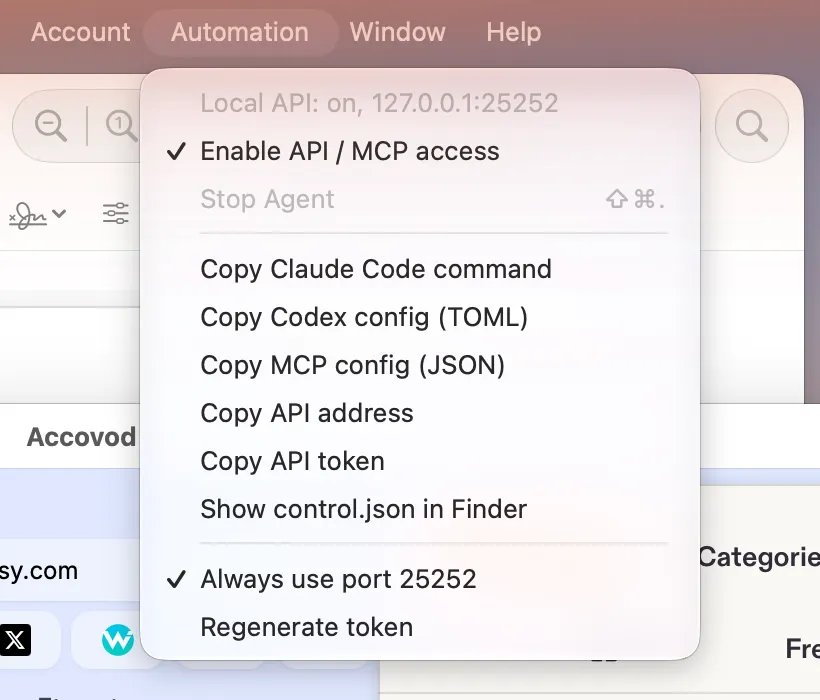
Меню Automation: включение API, готовые конфиги и токен.
| Пункт меню Automation | Что делает |
|---|---|
| Enable API / MCP access | Включает и выключает API. По умолчанию выключен. |
| Copy Claude Code command / Copy Codex config / Copy MCP config | Готовые настройки для клиентов. |
| Copy API address / Copy API token | Адрес и токен для своих скриптов. |
| Show control.json in Finder | Файл с текущим портом и токеном. |
| Always use port 25252 | Включено по умолчанию: API работает на порту 25252, а если он занят другой программой — на любом свободном. Если выключить, Accovod будет брать случайный свободный порт при каждом запуске. |
| Regenerate token | Выпустить новый токен. Старый сразу перестанет работать. |
| Stop Agent ⇧⌘. | Остановить агента. Появляется, пока агент работает. |
Окно API and MCP for AI agents открывается из настроек кнопкой API & MCP for AI agents.
| Элемент окна | Что делает |
|---|---|
| Enable API and MCP | Включает и выключает API. По умолчанию выключен. Рядом — состояние сервера и адрес. |
| Always use port 25252 | Включено по умолчанию: API работает на порту 25252, а если он занят — на любом свободном. Если выключить, Accovod будет брать случайный свободный порт при каждом запуске. |
| Agent | Подключён ли агент: Not connected, Connected, Working или Stopped. Кнопка Stop the agent / Resume the agent видна, пока агент на связи или остановлен. |
| Claude Code / Codex / JSON | Готовые настройки для клиентов. |
| New token | Выпустить новый токен. Старый сразу перестанет работать. |
Адрес и токен для своих скриптов лежат в %APPDATA%\Accovod\control.json — см. Локальный HTTP API.
Если не подключается
Заголовок раздела «Если не подключается»- «Accovod is not running» / нет ответа — откройте Accovod и проверьте, что API включён: Enable API / MCP access на macOS, Enable API and MCP на Windows.
- Агент не видит инструменты — перезапустите клиента после правки конфига. В Claude Code проверьте список серверов командой
claude mcp list. UNAUTHORIZED— токен сменили (Regenerate token на macOS, New token на Windows). MCP подхватит новый сам, а в свои скрипты его нужно вставить заново.- macOS: команда копирования отказывается работать — переместите Accovod.app в Программы и запустите оттуда.
- Windows: в окне написано «Not found: …accovod-mcp.exe» — обновите Accovod: MCP-сервер входит в дистрибутив и лежит рядом с
Accovod.exe.