Профили
Создание профиля
Все поля формы «Новый профиль» в Accovod — сайт, имя, заметка, прокси, язык, часовой пояс, браузер, вход по cookies и прогрев Walker.
Форма открывается кнопкой Новый профиль над списком или через + внизу списка → New Profile.
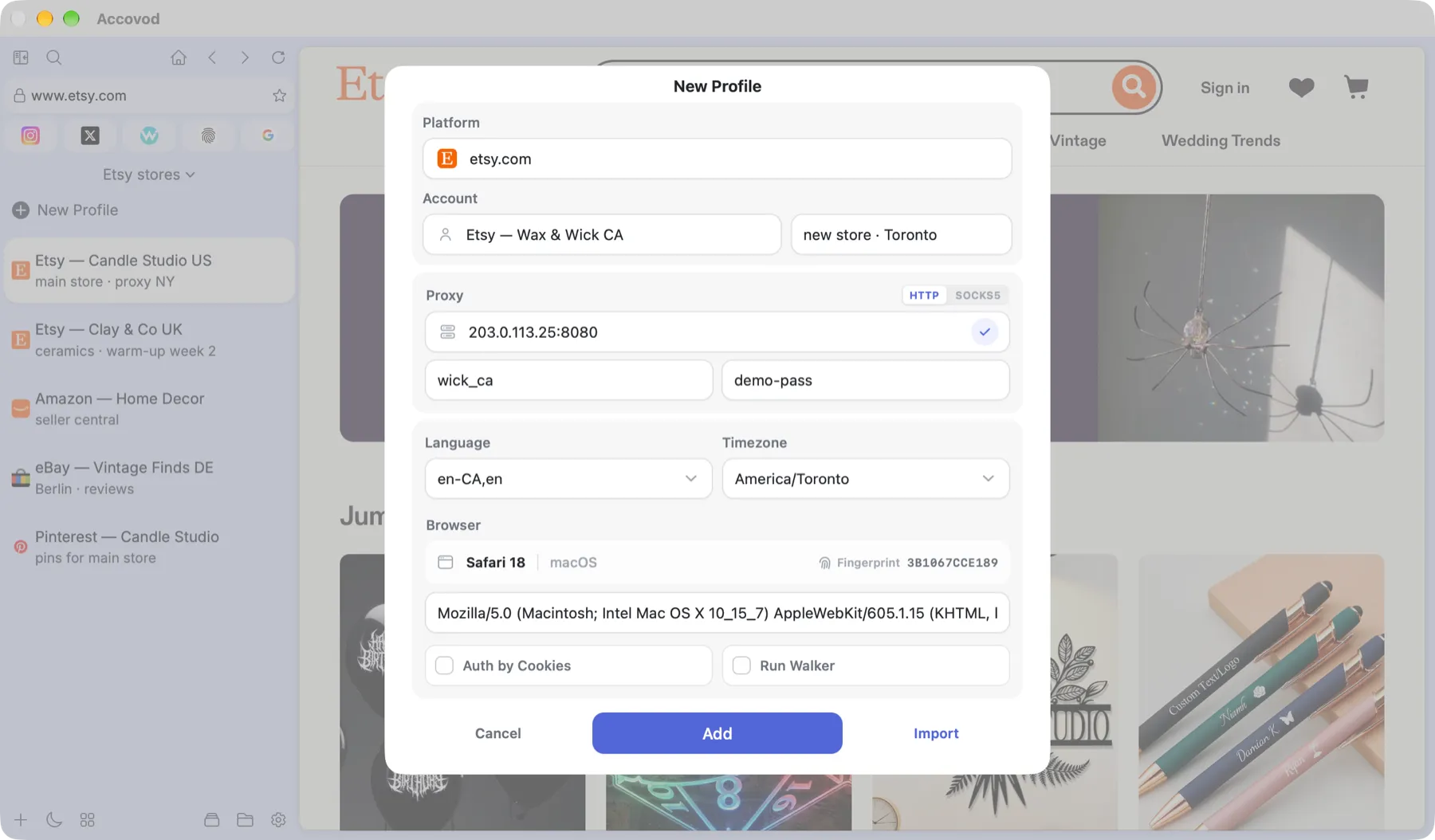
Форма «New Profile» на macOS.
Аккаунт
Заголовок раздела «Аккаунт»| Поле | Что вписать |
|---|---|
| Platform | Сайт, который откроется в профиле: facebook.com, etsy.com. Эта же страница открывается кнопкой «Домой». При фокусе на пустом поле появятся популярные и недавние сайты. |
| Account | Имя профиля в списке. Если оставить пустым, Accovod назовёт его Account 123. На Windows сюда можно ввести логин:пароль для автовхода — см. ниже. |
| Note | Заметка: «прогрев, неделя 2», «карта заканчивается на 4411». Видна только вам. |
Выберите HTTP или SOCKS5 и вставьте адрес — host:port или host:port:login:password. Галочка справа проверяет прокси: показывает IP, страну и Fraud Score.
Подробно про форматы и проверку — в статьях Подключение прокси и Проверка прокси.
Язык и часовой пояс
Заголовок раздела «Язык и часовой пояс»- Language — языки, которые браузер сообщает сайтам, например
en-US,enилиde-DE,de. Выберите из списка или впишите свой вариант. - Timezone — часовой пояс, например
America/New_York. Значение Locale означает часовой пояс вашего компьютера.
Оба значения должны соответствовать стране прокси. Американский IP с московским временем и русским языком выглядит подозрительно.
Браузер и отпечаток
Заголовок раздела «Браузер и отпечаток»Профиль работает на движке WebKit. По умолчанию он представляется Safari — поменять можно в настройках (пункт Default Useragents).
В блоке Browser выберите движок:
| Движок | Когда выбрать |
|---|---|
| Chrome | Основной вариант. Подходит для большинства сайтов. |
| Edge (Beta) | Если сайту нужен именно Microsoft Edge или профиль на Chrome работает с ним плохо. |
Движок выбирается один раз при создании — в редактировании профиля его уже не поменять. Каким браузером представится профиль по умолчанию, задаёт пункт Default Useragents в настройках.
- Строка под заголовком показывает, каким браузером и какой системой представится профиль.
- User-Agent можно переписать вручную, но обычно не нужно.
- Fingerprint — короткий идентификатор отпечатка. Он меняется вместе с языком, часовым поясом или User-Agent: так видно, что профиль стал «другим устройством».
Отпечаток генерируется сервисом Accovod при создании профиля, собирать его вручную не нужно. Как он устроен — в статье Как работает отпечаток.
Дополнительно
Заголовок раздела «Дополнительно»- Auth by Cookies — откроет окно для вставки cookies. Профиль сразу окажется в аккаунте. См. Cookies и вход в аккаунт.
- Run Walker — перед первым открытием сайта профиль пройдётся по списку других сайтов, чтобы набрать историю. См. Walker.
Автовход по логину и паролю (Windows)
Заголовок раздела «Автовход по логину и паролю (Windows)»Если ввести в поле Account строку логин:пароль, Accovod запомнит данные для входа. На поддерживаемых сайтах он сам откроет страницу входа и заполнит поля, а именем профиля станет логин. Повторить вход можно позже: правый клик на странице → Repeat authorization.
Данные для входа хранятся в профиле, в поле Login Data формы редактирования.
Кнопки внизу
Заголовок раздела «Кнопки внизу»- Add — создать профиль. Он сразу откроется.
- Import (macOS) или Bulk (Windows) — добавить много профилей сразу. См. Массовое добавление.
- Cancel — закрыть форму без сохранения.