Рабочее пространство
Группы и папки
Как организовать профили в Accovod. Локальные и облачные группы, переключение между ними, окно «Группы» и папки внутри группы.
Когда профилей десятки, их удобно делить. В Accovod для этого есть два уровня:
- Группа — отдельный набор профилей: проект, клиент, направление. Одновременно открыта одна группа.
- Папка — способ разложить профили внутри открытой группы.
Локальные и облачные группы
Заголовок раздела «Локальные и облачные группы»| Локальная | Облачная | |
|---|---|---|
| Где хранится | Только на этом компьютере | В облаке Accovod |
| Доступна на iPhone | Нет | Да |
| Можно дать доступ коллеге | Нет | Да, по email |
| Лимит профилей | Без ограничений | По тарифу |
Облачные группы доступны на тарифе Cloud и выше.
Переключение групп
Заголовок раздела «Переключение групп»Нажмите на название группы над списком профилей и выберите нужную. Accovod сохранит текущую группу и загрузит выбранную. Облачная группа загружается из сети, это может занять несколько секунд.
На macOS, пока профили загружаются из облака, окно не замирает: поверх вкладок виден экран загрузки. Если интернет пропал и группа не открылась, нажмите Повторить (Try Again) или вернитесь в группу, где были, — кнопкой Вернуться в «…» (Back to “…”).
Окно «Группы»
Заголовок раздела «Окно «Группы»»Открывается значком папки на нижней панели или в выпадающем списке групп.
Слева — все группы, справа — профили выбранной. Кнопки:
| Кнопка | Что делает |
|---|---|
| New | Создать группу — локальную или облачную. Она сразу откроется пустой. |
| Load | Открыть выбранную группу. |
| Карандаш | Переименовать. Здесь же флажок Convert to Cloud Group превращает локальную группу в облачную. |
| Export | Выгрузить профили группы в файл. См. Командная работа. |
| Share Group | Дать доступ к облачной группе другому пользователю Accovod по email. |
| Delete | Удалить группу вместе со всеми её профилями. |
Кнопки выше — всё, что есть в окне на macOS.
На Windows в окне есть ещё:
| Кнопка | Что делает |
|---|---|
| Backup | Резервные копии локальной группы: Accovod сам хранит несколько последних версий, и любую можно восстановить. См. Командная работа и перенос. |
| Mass edit profiles | Задать одно значение сразу всем профилям открытой группы: прокси (адрес, логин, пароль), часовой пояс или язык. Перед изменением Accovod спросит подтверждение. |
| Карандаш → стрелки | В окне редактирования можно выбрать вторую группу и переносить профили между ними стрелками < > (по одному) и << >> (все сразу), а также объединить группы. |
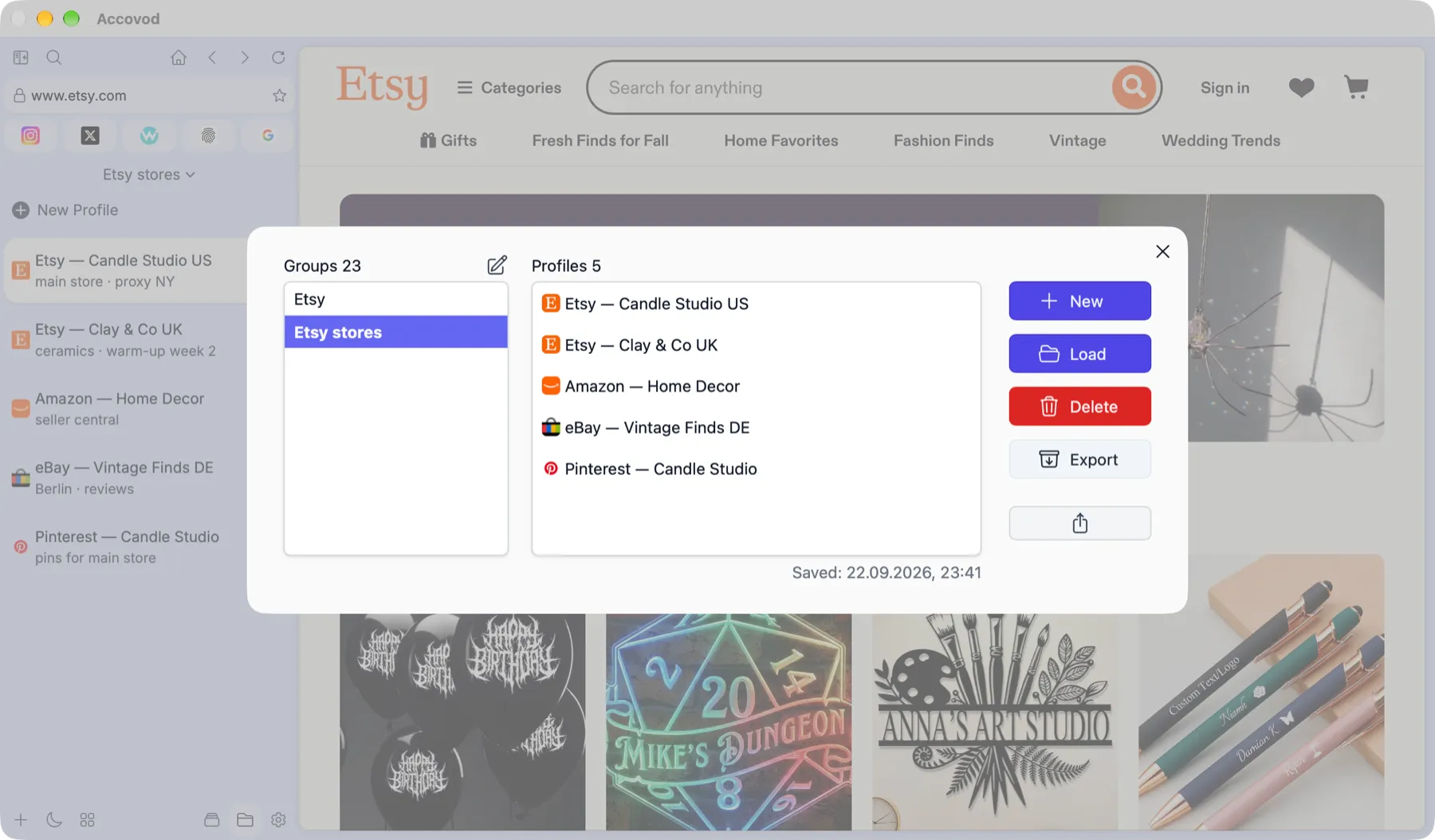
Окно «Группы»: список групп, профили выбранной и кнопки управления (macOS).
Папки помогают не потеряться в длинном списке: «Прогрев», «Рабочие», «На проверке».
- Создать: + на нижней панели → New Folder. Введите название, выберите значок и нажмите Enter.
- Положить профиль: перетащите его на папку.
- Свернуть или развернуть: клик по стрелке у папки.
- Переименовать: двойной клик по названию.
- Удалить: кнопка удаления на папке. Профили при этом не удаляются, а переносятся в общий список.
Папки существуют внутри группы: у каждой группы свои.