Рабочее пространство
Главное окно
Интерфейс Accovod для macOS — список профилей, адресная строка, избранное, переключение групп, превью всех профилей, темы оформления и горячие клавиши.
Слева — список профилей текущей группы, справа — браузер выбранного профиля. Всё остальное — кнопки вокруг списка.
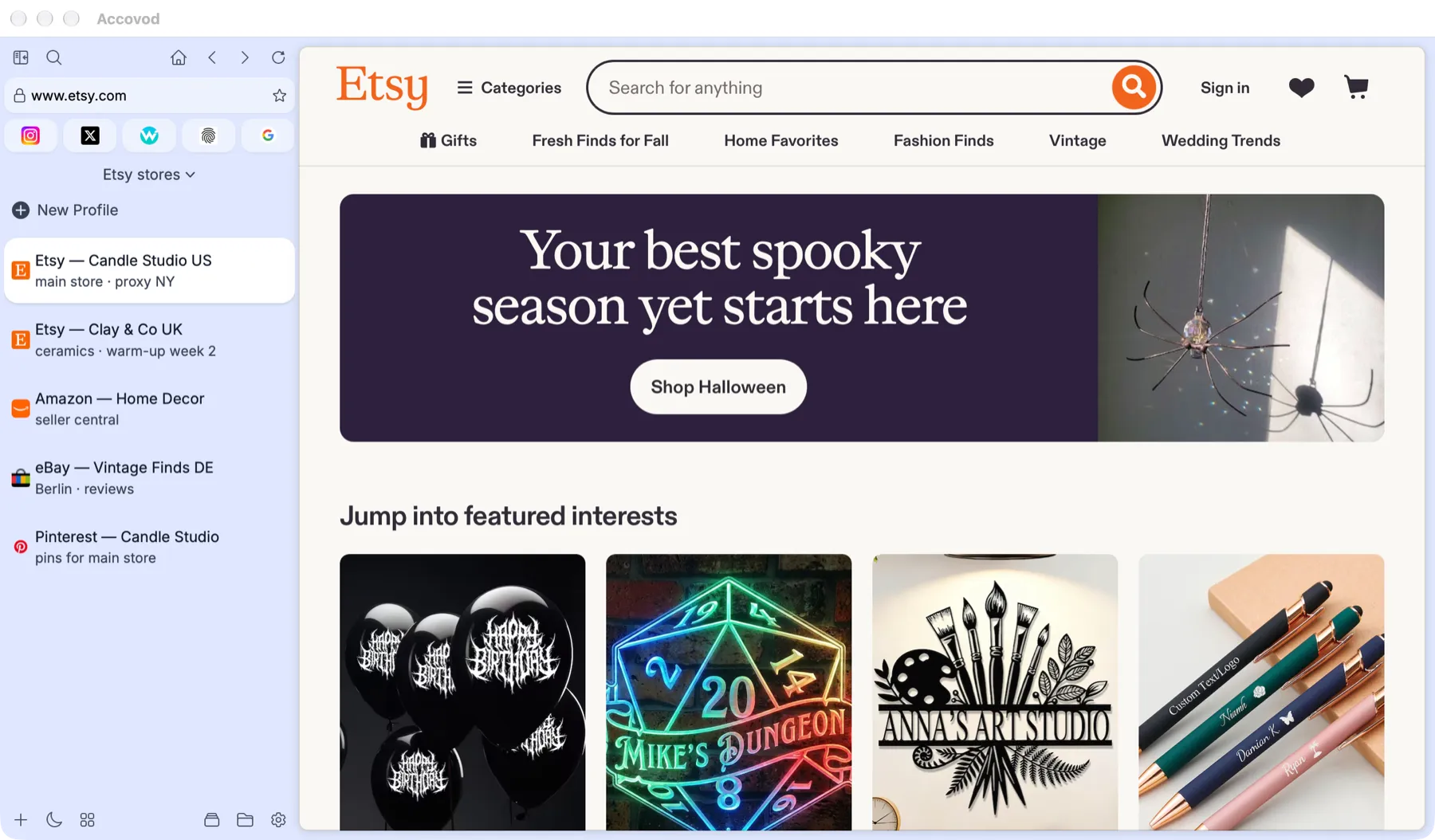
Главное окно: панель навигации, адресная строка, избранное, группа и список профилей (macOS).
Верхняя панель
Заголовок раздела «Верхняя панель»| Кнопка | Что делает |
|---|---|
| Значок боковой панели | Сворачивает список в узкую полоску и разворачивает обратно. |
| Лупа | Поиск по профилям: по имени и заметке. |
| Домик | Открывает стартовый сайт профиля — тот, что указан в поле Platform. |
| ‹ › | Назад и вперёд по истории. |
| Обновить | Перезагружает страницу. На macOS правый клик — меню Reload / Recreate, см. Редактирование. |
Адресная строка
Заголовок раздела «Адресная строка»- Введите адрес и нажмите Enter — он откроется в текущем профиле.
- Shift + Enter — откроет адрес во всех профилях группы сразу. Удобно, чтобы зайти в один и тот же раздел во всех аккаунтах.
- Если ввести не адрес, а слова, Accovod ищет их в поисковике из настроек: DuckDuckGo, Google или Perplexity.
- Пока вы печатаете, появляются подсказки: сайты, которые вы уже открывали, сайты компаний по названию и поисковые запросы. Выберите подсказку стрелками и нажмите Enter, Tab подставит в строку адрес выбранного сайта, Esc скроет список.
- Звёздочка справа добавляет страницу в избранное.
Избранное
Заголовок раздела «Избранное»Под адресной строкой — панель избранных страниц. Она общая для всех профилей:
- клик открывает страницу в текущем профиле;
- чтобы убрать страницу, перетащите её на значок корзины, который появится вверху.
Файлы и ссылки на приложения
Заголовок раздела «Файлы и ссылки на приложения»- Файлы скачиваются через прокси профиля и с его cookies, поэтому скачиваются и файлы, доступные только после входа в аккаунт. Accovod спрашивает, куда сохранить файл, а текстовые файлы открывает прямо во вкладке, как обычный браузер.
- Ссылки на почту, звонки и мессенджеры — mailto:, tel:, Telegram, WhatsApp, Viber, Discord, Slack, Zoom, Teams — по клику открывают нужное приложение, если оно установлено.
Под избранным — название текущей группы. Нажмите на него, чтобы:
- переключиться на другую группу;
- создать новую — кнопка +;
- открыть окно управления группами — значок папки.
Подробно — в статье Группы и папки.
Список профилей
Заголовок раздела «Список профилей»- Клик открывает профиль.
- Shift + ↑ / ↓ — предыдущий или следующий профиль.
- Перетаскивание меняет порядок и раскладывает профили по папкам.
- Меню профиля — Edit, Rename, Note, Delete. На macOS открывается правым кликом, на Windows — карандашом на карточке. См. Редактирование и удаление.
- Счётчик уведомлений на карточке показывает непрочитанное на сайте. Работает, если включено Check Notifications в настройках.
На macOS, когда профилем управляет AI-агент, над списком появляется плашка агента с кнопкой остановки. См. Безопасность и контроль.
Нижняя панель
Заголовок раздела «Нижняя панель»| Кнопка | Что делает |
|---|---|
| + | Быстро создать группу, папку или профиль. |
| Луна | Тема оформления: Light, Dark, Ocean, Forest, Ivory, Rose, Nord. На macOS есть ещё Classic. |
| Плитки | Превью — все профили группы миниатюрами. Клик по миниатюре переключает на профиль. На Windows здесь же настраивается Синхронизатор. |
| Automator | Конструктор сценариев. См. Automator. |
| Папка | Окно Группы: создание, загрузка, экспорт и общий доступ. |
| Шестерёнка | Настройки. |
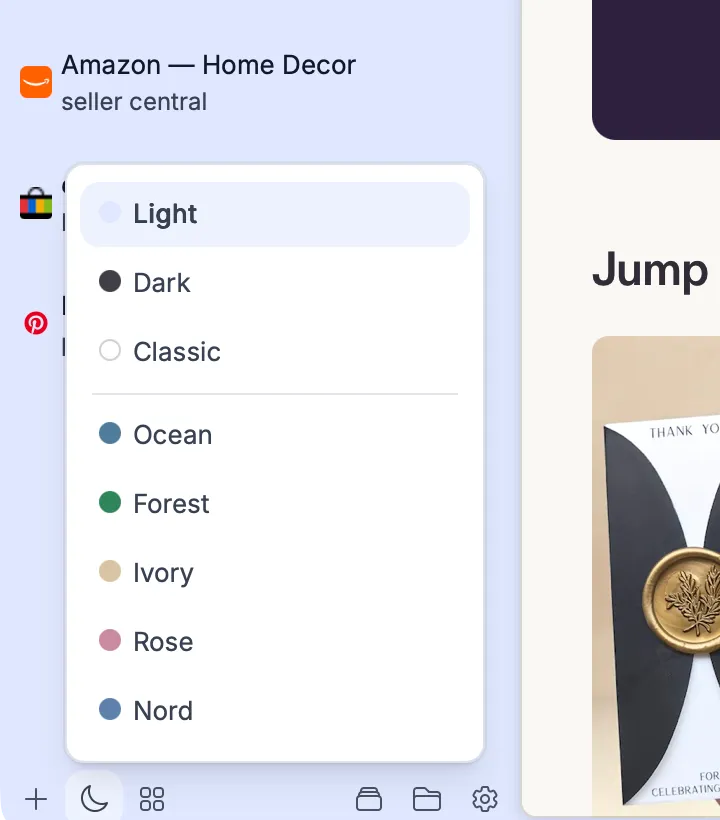
Темы оформления открываются кнопкой с луной (macOS).
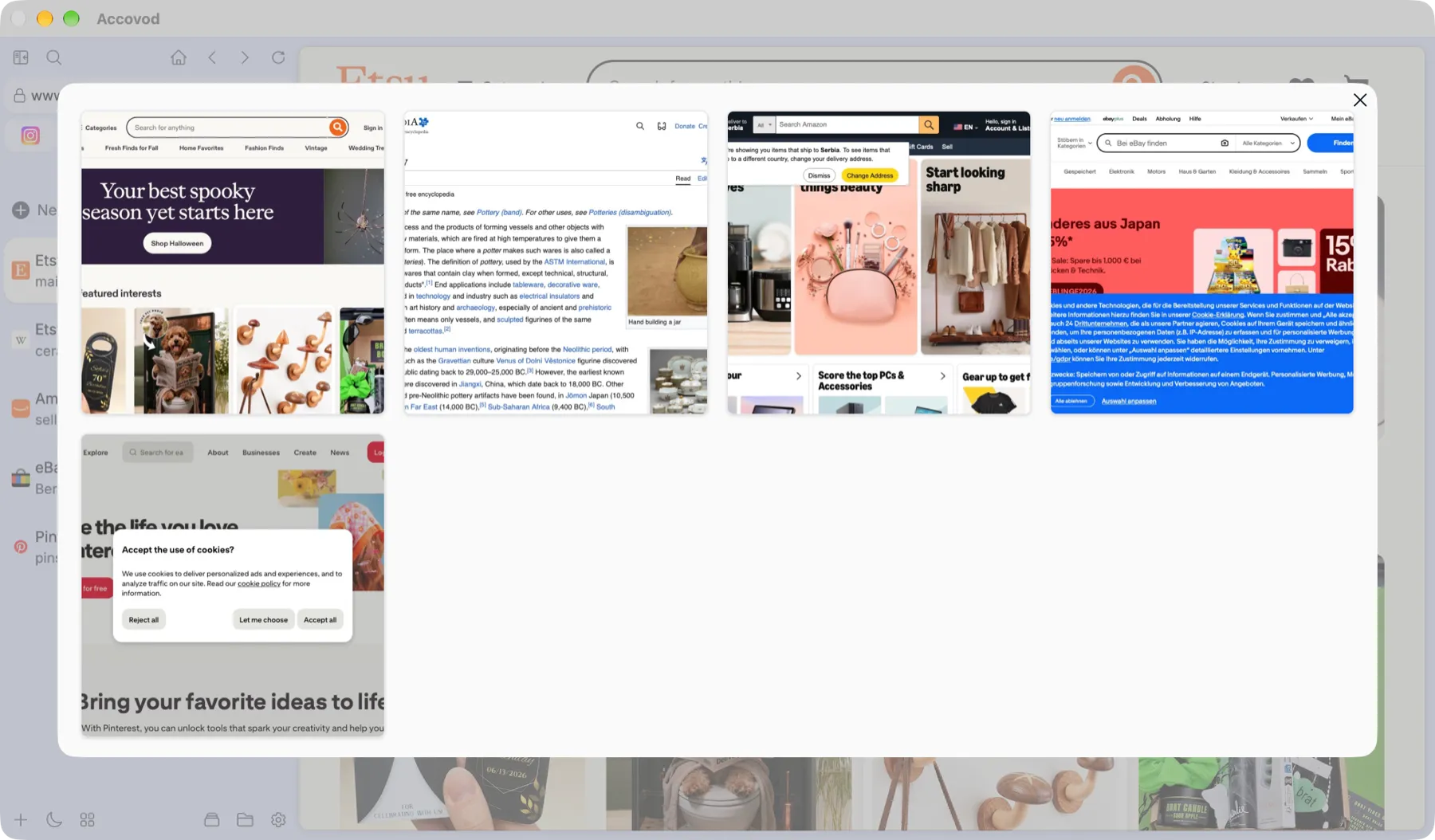
Превью: миниатюры всех профилей группы, клик переключает на профиль (macOS).
Меню страницы
Заголовок раздела «Меню страницы»Правый клик на открытой странице показывает дополнительные действия.
- Insert text by typing (в поле ввода) — вставляет текст из буфера обмена, «печатая» его по одной букве. Помогает на сайтах, которые блокируют обычную вставку или реагируют на неё подозрением.
- Take Screenshot — сохраняет снимок страницы в PNG.
- ⌘ + + / ⌘ + − — масштаб страницы.
| Пункт | Что делает |
|---|---|
| Insert text by typing | Вставляет текст из буфера обмена, «печатая» его по одной букве. |
| Copy link address, Save image | Для ссылок и картинок. |
| Take a screenshot | Сохраняет снимок страницы. |
| Tab resolution | Размер вкладки: по умолчанию, iPhone 16 (393×852), iPad Pro (1024×1366), Pixel 8 (412×915) или свой. Удобно, чтобы посмотреть мобильную версию сайта. |
| Simulate touch | Сайт получает касания вместо кликов мыши — для мобильных версий сайтов. |
| Repeat authorization | Снова войти по логину и паролю из профиля. Появляется, если они заданы. |
| Automator | Запустить задачу Automator в этом профиле, во всех сразу или по очереди, остановить все задачи. См. Automator. |
| Synchronizer | Запустить или остановить Синхронизатор. |
| Edit profile | Открыть форму редактирования этого профиля. |
Горячие клавиши
Заголовок раздела «Горячие клавиши»| Действие | Клавиши |
|---|---|
| Открыть адрес во всех профилях группы | Shift + Enter в адресной строке |
| Предыдущий / следующий профиль | Shift + ↑ / ↓ |
| Масштаб страницы (macOS) | ⌘ + + / ⌘ + − |
| Остановить AI-агента (macOS) | ⇧ + ⌘ + . |