Инструменты
Automator — сценарии без кода
Как автоматизировать повторяющиеся действия в Accovod — шаги, выбор элемента мышью, условия и циклы, списки данных и запуск сразу во всех профилях.
Automator повторяет за вас однотипные действия: открыть страницу, нажать кнопку, ввести текст — в одном профиле или во всех профилях группы.
Открывается кнопкой Automator на нижней панели.
| Шаг | Что делает | Что указать |
|---|---|---|
| Navigate | Открывает адрес | URL, например https://example.com/settings |
| Click | Нажимает на элемент | Элемент — выбирается кнопкой Pick Selector |
| Type | Вводит текст в поле | Поле (Pick Selector) и текст |
| Wait | Делает паузу | Число секунд, от 0 до 3600 |
| JS Code | Выполняет JavaScript на странице | Код |
Шаги выполняются сверху вниз. Порядок меняется перетаскиванием, шаг удаляется крестиком.
Как собрать сценарий
Заголовок раздела «Как собрать сценарий»- Откройте профиль и страницу, с которой будете работать.
- В Automator нажмите Add step и выберите тип шага.
- Для Click и Type нажмите Pick Selector и кликните по нужному элементу на странице. Automator запомнит его и покажет, что выбрано.
- Добавьте остальные шаги. После действий, которые загружают новую страницу, ставьте Wait на 2–5 секунд.
- Нажмите Run, чтобы проверить сценарий в текущем профиле.
Запуск во всех профилях
Заголовок раздела «Запуск во всех профилях»Run All Profiles выполняет сценарий по очереди в каждом профиле группы. Если в одном профиле что-то пошло не так, Automator отметит ошибку и перейдёт к следующему. В режиме Only Active Automator сам открывает профили по одному, поэтому прогон идёт дольше.
Stop останавливает сценарий в любой момент.
Проекты
Заголовок раздела «Проекты»Save project сохраняет сценарий в файл .json, Load project загружает сохранённый. Файлом можно поделиться с коллегой.
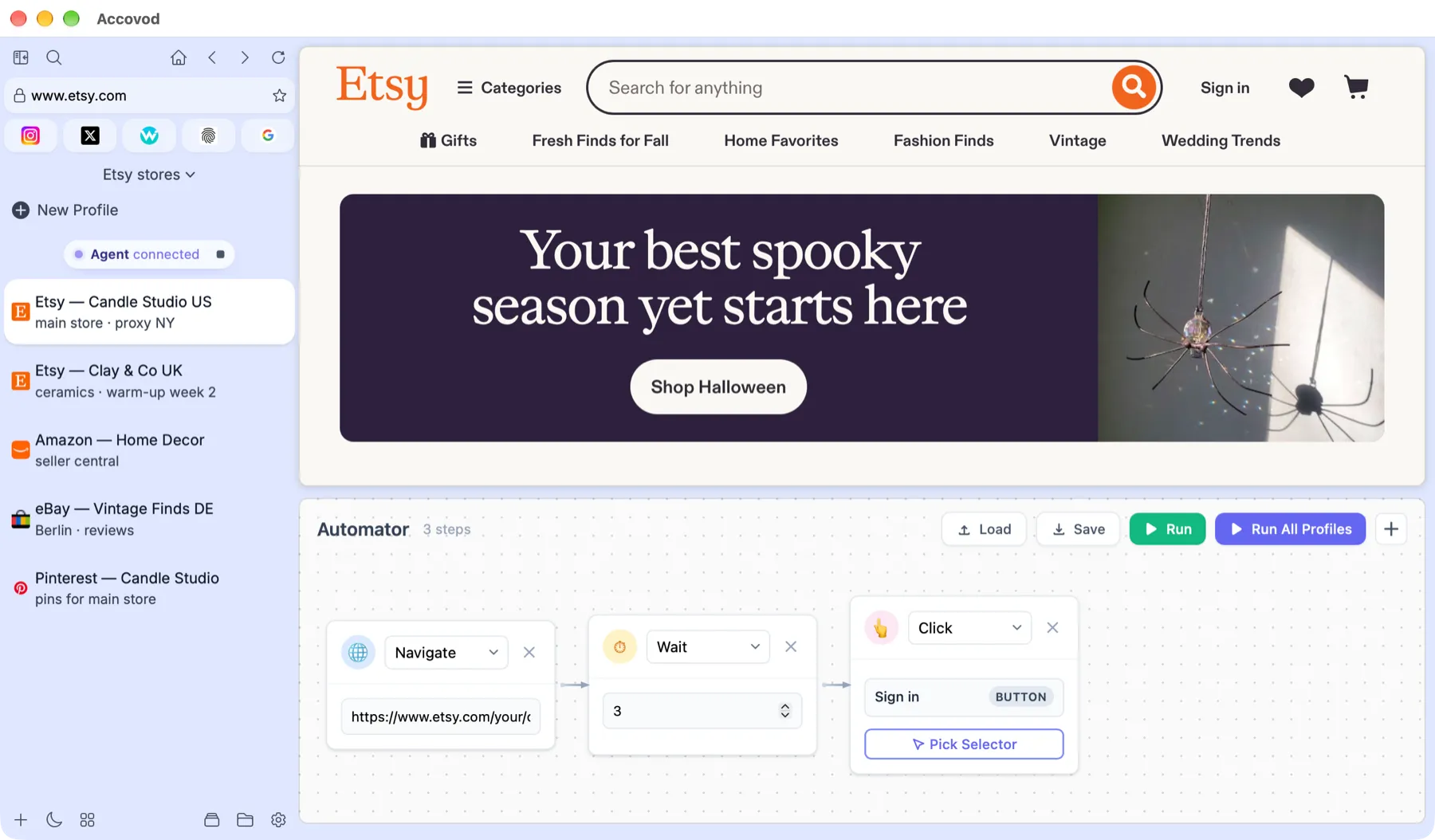
Сценарий в Automator на macOS: открыть страницу заказов, подождать 3 секунды, нажать кнопку.
| Шаг | Что делает | Что указать |
|---|---|---|
| Open | Открывает адрес | URL |
| Click | Нажимает на элемент или точку | Цель — кнопкой Pick |
| Type | Вводит текст в поле | Поле (Pick) и текст. Можно подставить строку из списка |
| Wait | Делает паузу | Min и Max в секундах — пауза выбирается случайно в этих пределах |
| Repeat | Повторяет вложенные шаги | Число повторов и шаги внутри |
| If | Выполняет вложенные шаги, только если условие верно | Левая часть, оператор (=, !=, Contains, Not contains) и правая часть |
| Key | Нажимает клавишу | Код клавиши |
| Value | Запоминает текст элемента в переменную | Элемент и имя переменной. Потом имя переменной можно указать в шаге If |
| JS | Выполняет JavaScript на странице | Код |
| Stop | Останавливает сценарий в этом профиле | — |
Шаги перетаскиваются мышью, в Repeat и If можно вкладывать другие шаги.
Pick выбирает элемент кликом по странице. Если нужно указать его точно, нажмите Show Selector и впишите CSS или XPath.
Как собрать сценарий
Заголовок раздела «Как собрать сценарий»- Откройте профиль и страницу, с которой будете работать.
- В Automator нажмите Add и выберите тип шага.
- Для Click, Type и Value нажмите Pick и кликните по элементу на странице.
- Между действиями ставьте Wait — например, от 2 до 5 секунд. Случайная пауза выглядит естественнее.
- Нажмите Run → Active profile, чтобы проверить сценарий.
Кнопка Run или правый клик на странице → Automator:
| Вариант | Как работает |
|---|---|
| Active profile | Только в открытом профиле. |
| All at once | Во всех профилях группы одновременно. Быстро, но нагружает компьютер. |
| All in turn | Во всех профилях по очереди. |
| Stop all | Остановить все запущенные задачи. |
Проекты
Заголовок раздела «Проекты»В меню Project: Save — сохранить сценарий в файл, Load — загрузить, Clear — начать с чистого листа.
More → Lists — списки строк для подстановки: тексты комментариев, имена, адреса. Каждый список — отдельный набор строк, его можно загрузить из файла (Load from file).
Для списка задаётся, как брать строки:
- Pick rows at random — случайная строка; без флажка строки идут по порядку;
- Delete used rows — удалять строку после использования, чтобы она не повторилась.
Чтобы подставить строку, напишите в поле шага имя списка в двойных фигурных скобках: {{comments}}. Каждый профиль получит свою строку.
Скрипты
Заголовок раздела «Скрипты»More → Scripts — ваш JavaScript, который Accovod сам выполняет на каждой странице. В отличие от шага JS, его не нужно запускать: скрипт срабатывает при каждой загрузке страницы во всех профилях — на любом сайте, после перехода по ссылке и после обновления.
Зачем это нужно:
- Убрать лишнее — скрыть баннеры cookies, всплывающие окна, рекламу или мешающие блоки на сайтах, с которыми вы работаете каждый день.
- Подстроить сайт под себя — добавить стили, увеличить шрифт, подсветить нужные кнопки.
- Делать рутину автоматически — например, закрывать один и тот же диалог или раскрывать скрытый блок сразу после загрузки.
- Подготовить страницу для Automator — объявить функцию, которую потом вызывают шаги JS в сценарии.
Как пользоваться
Заголовок раздела «Как пользоваться»- Откройте Automator → More → Scripts.
- Нажмите New и введите имя скрипта.
- Вставьте код в поле справа. Он сохраняется сразу, пока вы печатаете, — отдельной кнопки нет.
- Откройте или обновите страницу в профиле: скрипт сработает.
Чтобы выключить скрипт, выберите его в списке и нажмите Delete. Сохранённых скриптов может быть несколько — выполняются все по очереди.
Как это работает
Заголовок раздела «Как это работает»-
Скрипт выполняется в каждом профиле на движке Chrome, во всех группах. В профилях на Edge скрипты не запускаются.
-
Он выполняется в основной странице, а не во встроенных фреймах (
iframe). -
Скрипт запускается в самом начале загрузки, когда содержимого страницы ещё нет. Если нужно работать с элементами, дождитесь загрузки:
document.addEventListener('DOMContentLoaded', () => {// здесь страница уже построена}); -
Скрипт срабатывает на всех сайтах. Чтобы ограничить его одним сайтом, проверьте адрес:
if (location.hostname.endsWith('etsy.com')) {document.addEventListener('DOMContentLoaded', () => {document.querySelector('.cookie-banner')?.remove();});} -
В тексте скрипта можно использовать подстановки:
$(URL)заменяется на адрес загружаемой страницы,$(UID)— на номер вкладки профиля. -
Скрипты хранятся на компьютере в папке
cef\scriptsрядом с программой, по файлу.txtна скрипт. В облако и другим участникам группы они не передаются. При переносе на новый компьютер скопируйте эту папку вместе сcef\sessions.
More → Walker открывает окно прогрева. См. Walker.
- Выбирайте элементы мышью. Automator запоминает элемент по нескольким признакам сразу и находит его, даже если страница немного изменилась.
- Не спешите. Сайты замечают действия с одинаковыми интервалами в долю секунды. Ставьте паузы.
- Для сложных задач с чтением данных и решениями на ходу на macOS можно подключить AI-агента.